
Konvertierung von ELAN Daten (NRW) für NFL mit AG Office
Bereite die aus ELAN heruntergeladenen Daten für NEXT Farming LIVE vor, da weder .gml noch .xml alle Infos enthalten und nicht nacheinander einlesbar sind.
Schritt-für-Schritt-Anleitung
- Lass Dir die beiden Dateien zuschicken: Geometrie (gml-Datei) und das Verzeichnis (xml-Datei) und entpacke beide!
- Entpacke beide Dateien
- Starte das NEXT Farming AG OFFICE > Freischaltung inkl. GIS erforderlich!
WENN DU DIESE ANLEITUNG SCHON EINMAL NACH ALLEN ANWEISUNGEN DURCHLAUFEN HAST
- (ANSONSTEN AB SCHRITT 1)
- WÄHLE DEINEN ACCOUNT FÜR KUNDEN
- LÖSCHE ALLE SCHLÄGE BIS AUF EINEN
- NUMMERIERE DIESEN AUF 9999 UM
- UND FÜHRE MIT SCHRITT 10 AUS
- WÄHLE AUS "FAVORITEN" "ELAN" AUS
- DANN SCHRITT 13
- DANN SCHRITT 15
- DANN SCHRITT 19 BIS ZUM ENDE
- Gehe auf Unternehmen > Unternehmen / Betriebe bearbeiten und lege ein neues Unternehmen für den Kunden unter dem Reiter Unternehmen an. Ein neuer Betrieb wird automatisch erstellt.
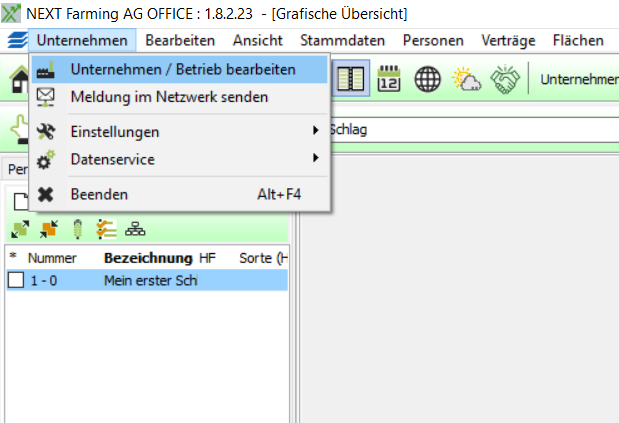
- Wähle den neu angelegten Betrieb unter Unternehmen

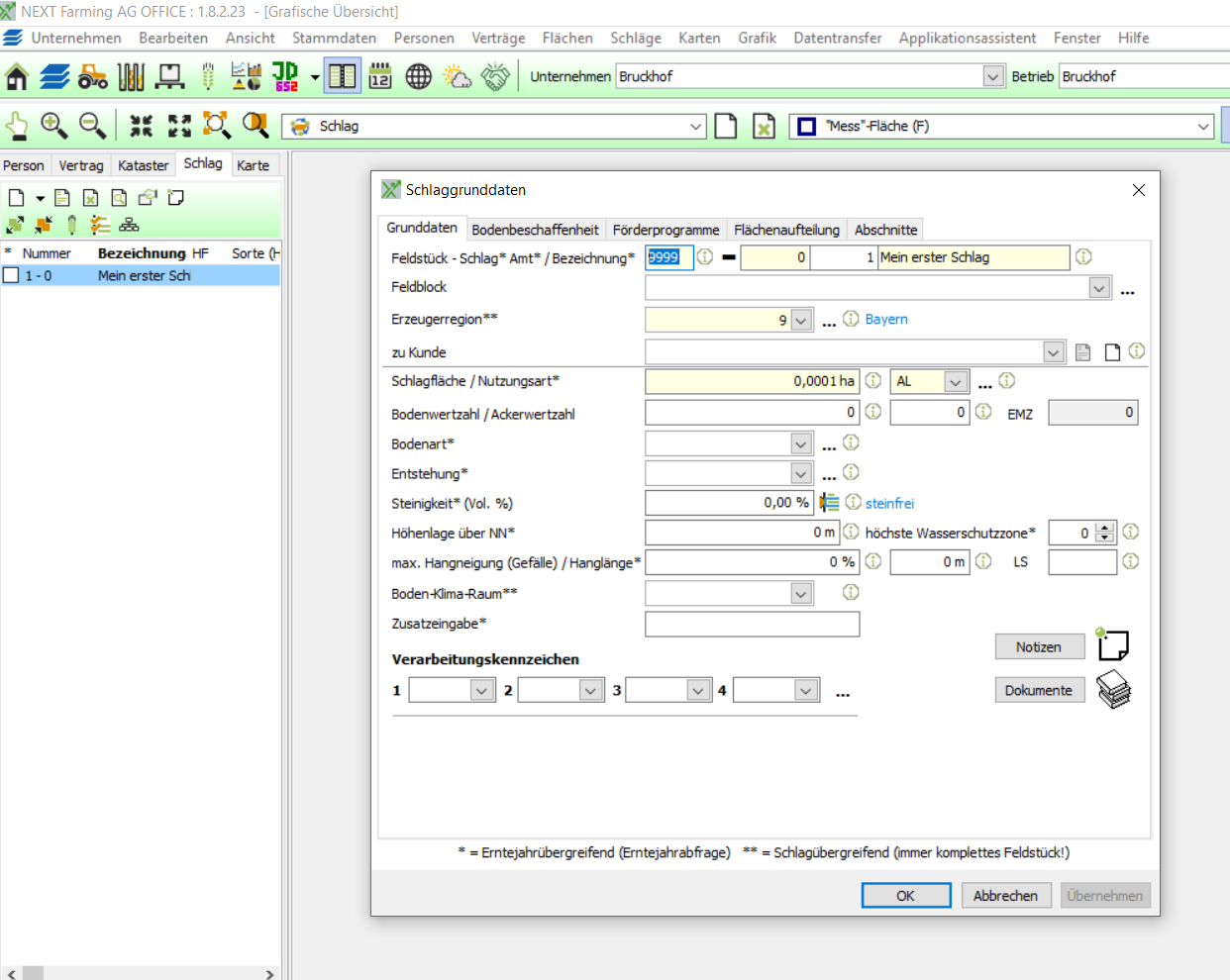
- Gehe in der linken Menüliste in den Reiter Schlag und setze die Schlagnummer des alten Schlag auf 9999.
- Öffne eine neue Excel-Datei und ziehe die XML-Datei Flächenverzeichnis aus dem entpackten Ordner Verzeichnis_xxxx per Drag & Drop in das leere Tabellenblatt.
Wählen Sie im Pop-Up Als XML-Tabelle und bestätige alle Pop-Ups - Speichere das Tabellenblatt als CSV-Datei (Trennzeichen getrennt) im gleichen Ordner der beiden entpackten Kundendateien ab.
- Folge dem nachstehenden Link https://mygeodata.cloud/converter/gml-to-shp und lade die Datei Teilschlaggeometrien.gml per Drag & Drop oder über den Button Or browse files to convert > Add files. Klicke auf Continue, wähle in der mittleren Spalte ESRI Shapefile (shp) und klicke auf convert now.
- Lade die Datei in den Ordner zu den anderen Kundendateien.
- Entpacke den eben heruntergeladenen ZIP-Ordner mygeodata.zip.
- Wechsle nun wieder ins AG Office und öffne das GIS über den gleichnamigen Button
Öffne mit Rechtklick in das Feld und neuer Schlag das Submenü an der rechten Seite und wähle dort im unteren Bereich Importieren.
_LI.jpg?inst-v=ddb3bb7f-e640-4914-ad9e-cc2a273bcd8d)
_LI.jpg?inst-v=ddb3bb7f-e640-4914-ad9e-cc2a273bcd8d)
- Navigiere dich über Dateitypen zu Shape-Dateien (*shp) und füge diesen Punkt für das nächste Mal per rechtem Mausklick zu den Favoriten hinzu.
- Vergewissere dich, dass Shape-Dateien (*shp) ausgewählt ist und klicke auf Weiter.
_LI.jpg?inst-v=ddb3bb7f-e640-4914-ad9e-cc2a273bcd8d)
- Navigiere dich in dem Browser zu dem Ordner, in dem alle bisherigen Kundendateien liegen und wähle dort die heruntergeladene Shape-Datei Teilschlaggeometiren-polygon.shp aus dem entpackten Ordner mygeoadata mit Doppelklick
_LI.jpg?inst-v=ddb3bb7f-e640-4914-ad9e-cc2a273bcd8d)
- Vergewissere dich, dass der Punkt Außengrenzen einlesen angewählt ist und klicke auf Fertigstellen
- Klicke im nun erscheinenden Fenster unten links auf mit anderer Datei verbinden.
- Navigiere dich im Browser zum Ordner mit allen bisherigen Kundendateien und wähle dort die vorhin erstellte CSV-Datei aus. Versichere dich unten rechts den richtigen Dateityp Text-Dateien (*.txt;*.asc;*.csv) ausgewählt zu haben.
_LI.jpg?inst-v=ddb3bb7f-e640-4914-ad9e-cc2a273bcd8d)
- Wähle dann im Pop-Up Getrennt (Zeichen wie Komma oder Tabulatoren trennen die Datenfelder) und Import beginnen in Zeile 2. Klicke auf Weiter.
- Wähle Semikolon als Trennzeichen. Klicke auf Weiter.
- Wähle im nächsten Schritt den ersten Radiobutton Feldnamen in 1. Zeile der Datei. Klicke auf Fertigstellen
- Navigiere dich im Browser zum Ordner mit allen bisherigen Kundendateien und wähle dort die vorhin erstellte CSV-Datei aus. Versichere dich unten rechts den richtigen Dateityp Text-Dateien (*.txt;*.asc;*.csv) ausgewählt zu haben.
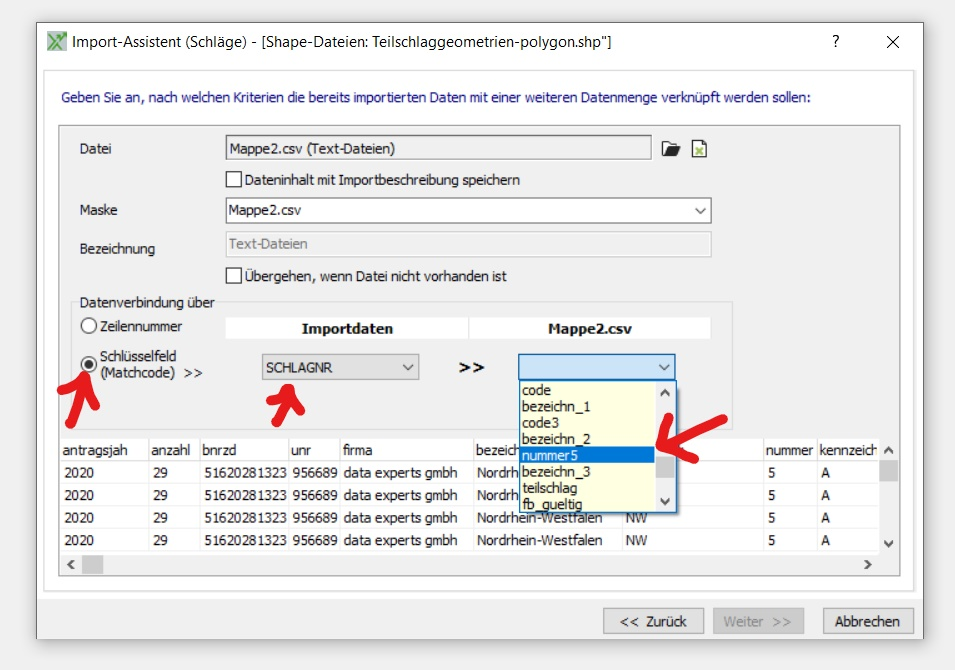
- Im Import-Assistent-Fenster den Radiobutton bei Schlüsselfeld (Matchcode) setzen und im Dropdown der Importdatei SCHLAGNR und bei der CSV-Datei nummer5. Klicke auf Weiter
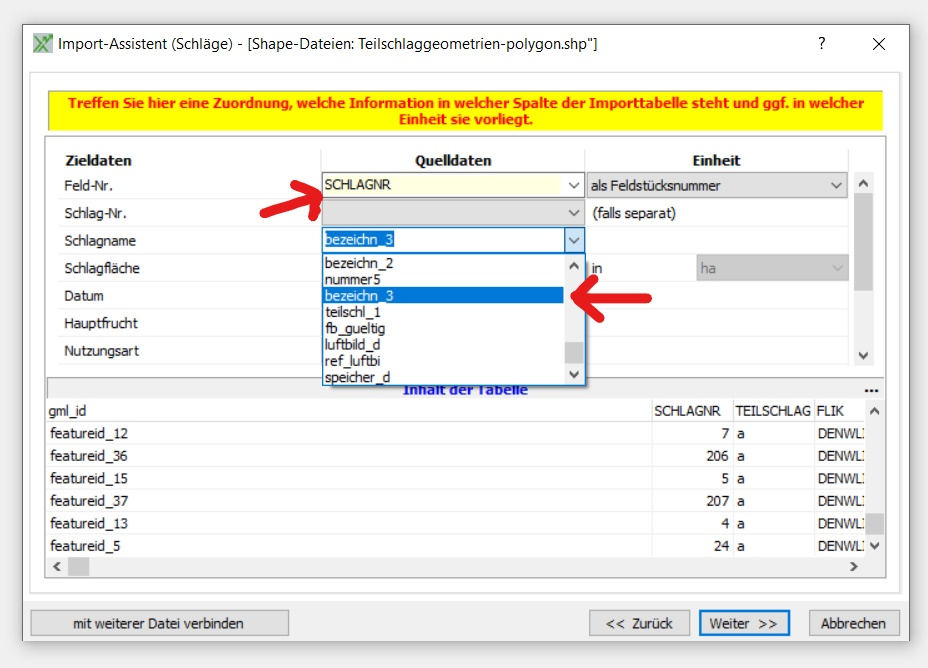
- Im nächsten Schritt aus dem Dropdown für Feld-Nr. SCHLAGNR. auswählen und für Feldname bezeichn_3 und klicke zweimal auf Weiter.
- Klicke im nächsten Schritt auf Speichern, um alle Einstellungen für den nächsten ELAN-Kunden nicht erneut eingeben zu müssen.
- Vergib einen Namen z.B. ELAN und klicke zweimal auf OK
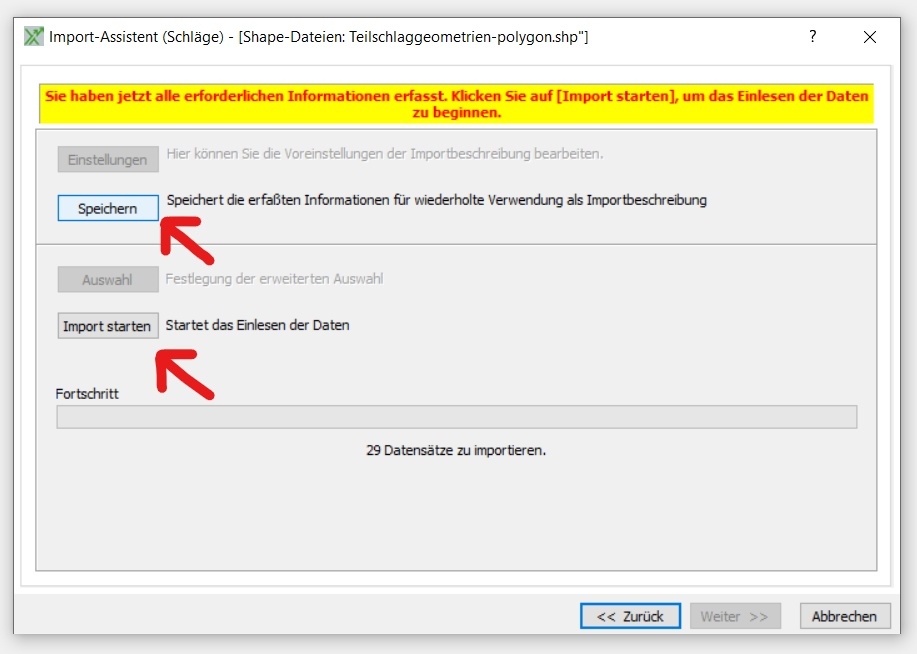
- Vergib einen Namen z.B. ELAN und klicke zweimal auf OK
- Starte den Import mit dem Button Import starten und wähle im Pop-Up Alle und im nächsten Schritt Alle, ja.
- Warte bis alle Schläge importiert wurden und klicke im Pop-Up auf Schließen.
- Entferne den Schlag, der zu Beginn die Schlagnummer 9999 erhalten hat mit Rechtsklick > Löschen und bestätige den Dialog mit Ja.
- Klicke oben in der Mitte des AG Office auf Datentransfer > Grafikexport > GIS-Export und setze die Radiobutton im Pop-Up in der linken Spalte bei GPS-Schläge und auf der rechten Seite bei alle Objekte und starte den Export mit Export starten
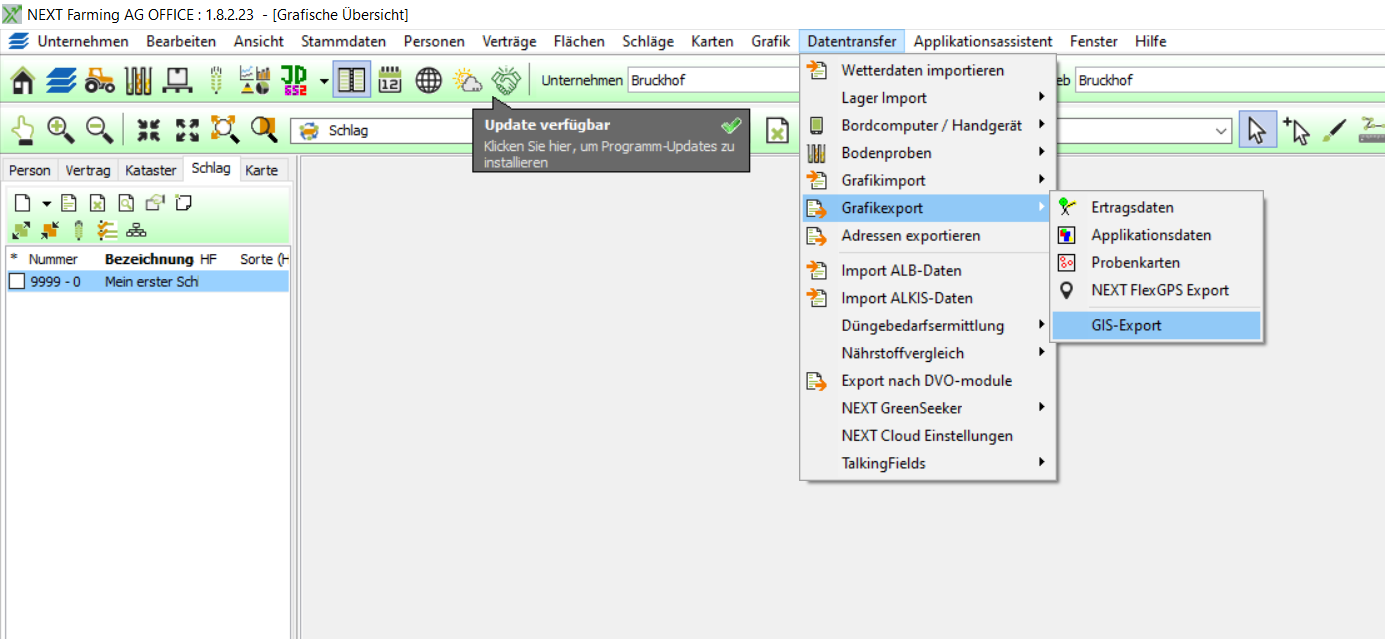
- Wähle im neuen Pop-Up Shape gepackt (*zip) und klicke auf Weiter
- Wähle den Ordner mit allen bisherigen Kundendateien als Speicherort und vergib einen Dateinamen und klicke dreimal auf Weiter.
- Klicke nun auf den Button Export starten und schließe das Pop-Up-Fenster
- Prüfe im eigenen Account, ob nun alle Schläge mit der Schlagnummer und dem Schlagnamen versehen sind und du bist fertig