
Konvertierung von ELAN Daten (NRW) für NFL mit LW Office
Bereite die aus ELAN heruntergeladenen Daten für NEXT Farming LIVE vor, da weder .gml noch .xml alle Infos enthalten und nicht nacheinander einlesbar sind.
Schritt-für-Schritt-Anleitung
- Lass Dir die beiden Dateien zuschicken: Geometrie (gml-Datei) und das Verzeichnis (xml-Datei) und entpacke beide!
- Entpacke beide Dateien
- Starte das NEXT Farming OFFICE LW (AO5) > Freischaltung inkl. GIS erforderlich!
- Gehe auf Programm > Datenbank > Service Tool starten; dann auf OK
Im AO5 fängt man mit einem Beispiel-/Vorlagenbetrieb an.
ACHTUNG: DIESER SCHRITT ÜBERSCHREIBT ALLE DATEN IM BETRIEB!!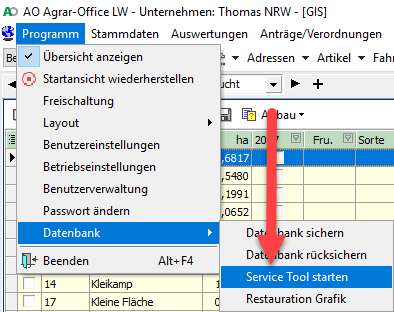
Falls nix passiert: Suche nach AO Service Tool und starte dieses.
Dann auf Vorlage-Datenbank laden, dann DB mit Vorlagedaten.zip auswählen und auf Button Vorlage-Datenbank verwenden.
Dann auf Ja, dann auf Ja.
Dann auf Beenden. - Lösche den Demoschlag siehe Bild, dann auf Gesamt-Schlag löschen
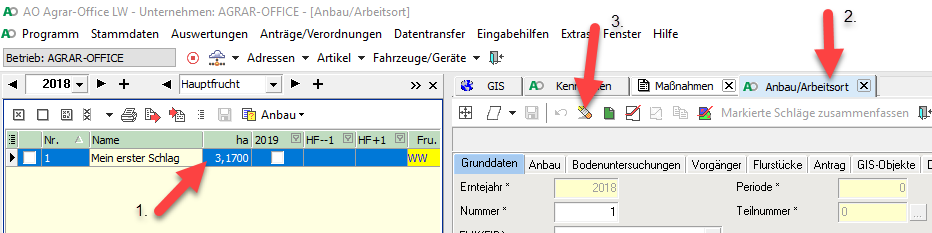
- Gehe auf Stammdaten > Betriebsverwaltung
WICHTIG: Betrieb anlegen, der in NRW liegt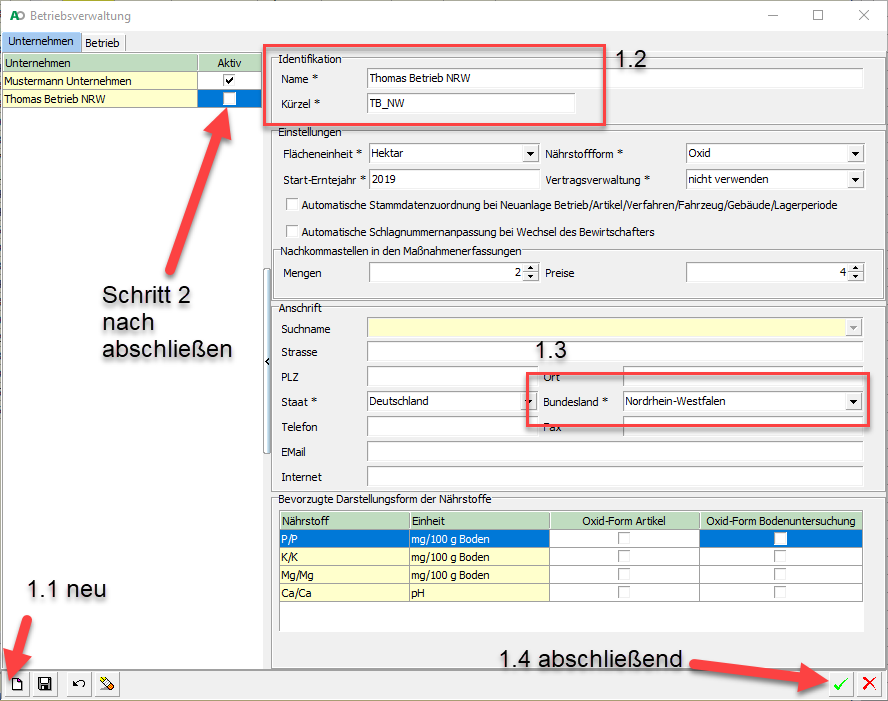
- Ordner Verzeichnis (xml-Datei) (entpacken, falls noch nicht geschehen)
- Wähle das passende Erntejahr aus
- Datentransfer > ELAN-Import
(Das Bundesland des ausgewählten Betriebes ist schnell ersichtlich:)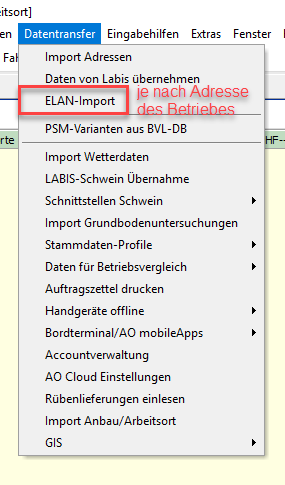
- Flächenverzeichnis.xml importieren aus dem Ordner Verzeichnis
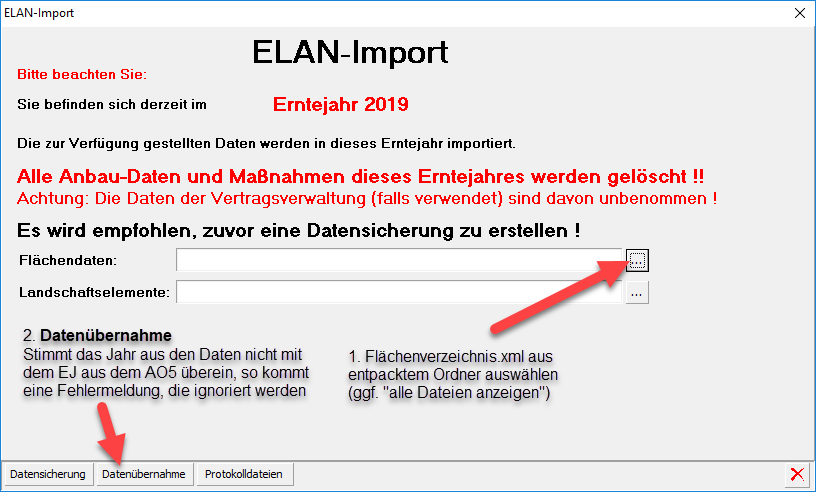
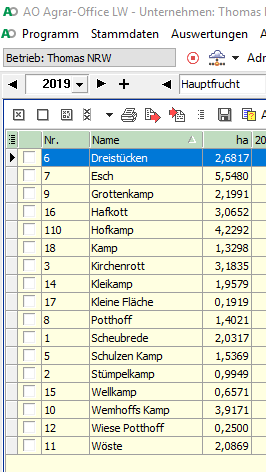
Dann das Importfenster mit dem grünen Haken bestätigen und das ELAN-Import Fenster mit dem roten X schließen. - Nun sollten die Schläge mit Schlagnummer, Schlagname und Größe zu sehen sein.
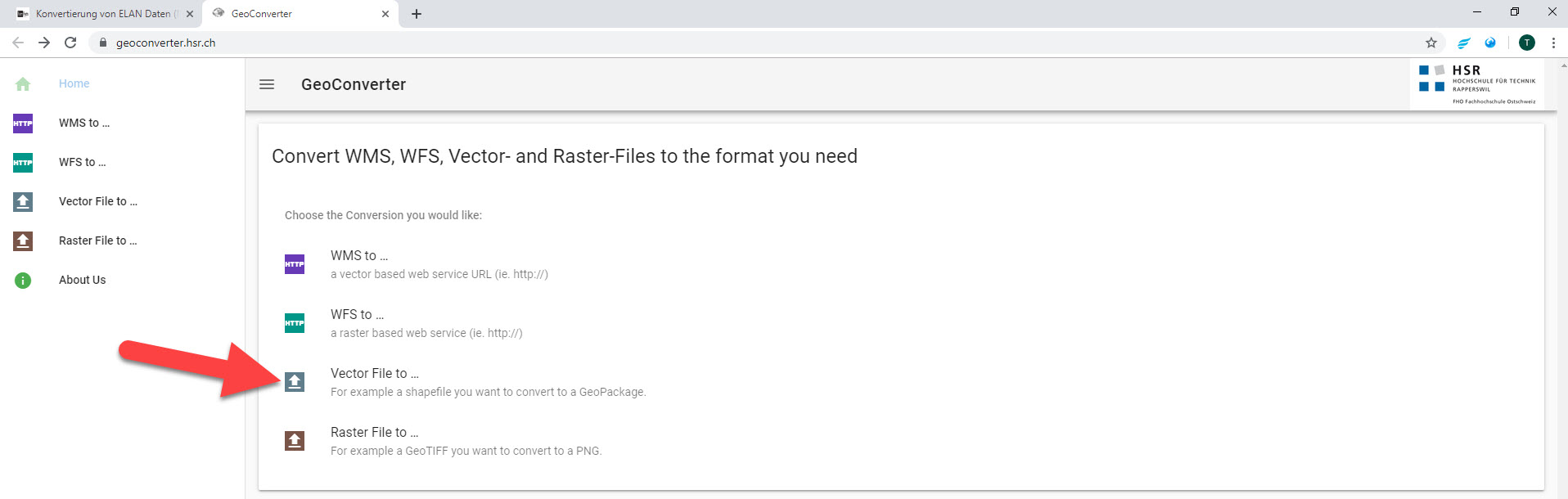
- Rufe nun die Seite https://geoconverter.infs.ch/ auf (und entpacke den Geometrie Ordner, falls noch nicht geschehen).
- Klicke auf Vector File to.
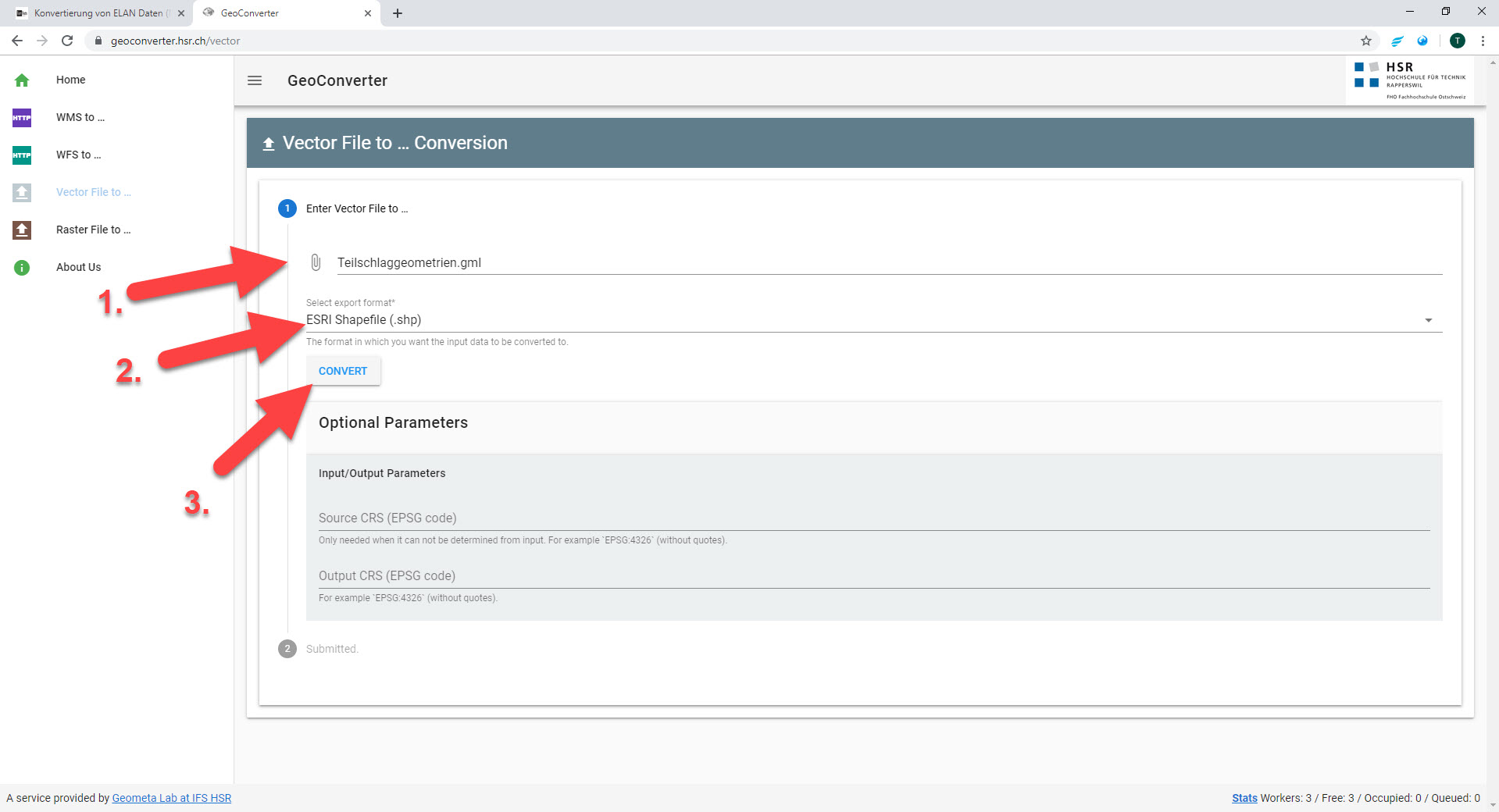
- Wähle die entpackte .gml Datei aus und ESRI Shapefile (.shp) als Export Format. Dann auf Convert.
- Lade dann die konvertierte Datei herunter.
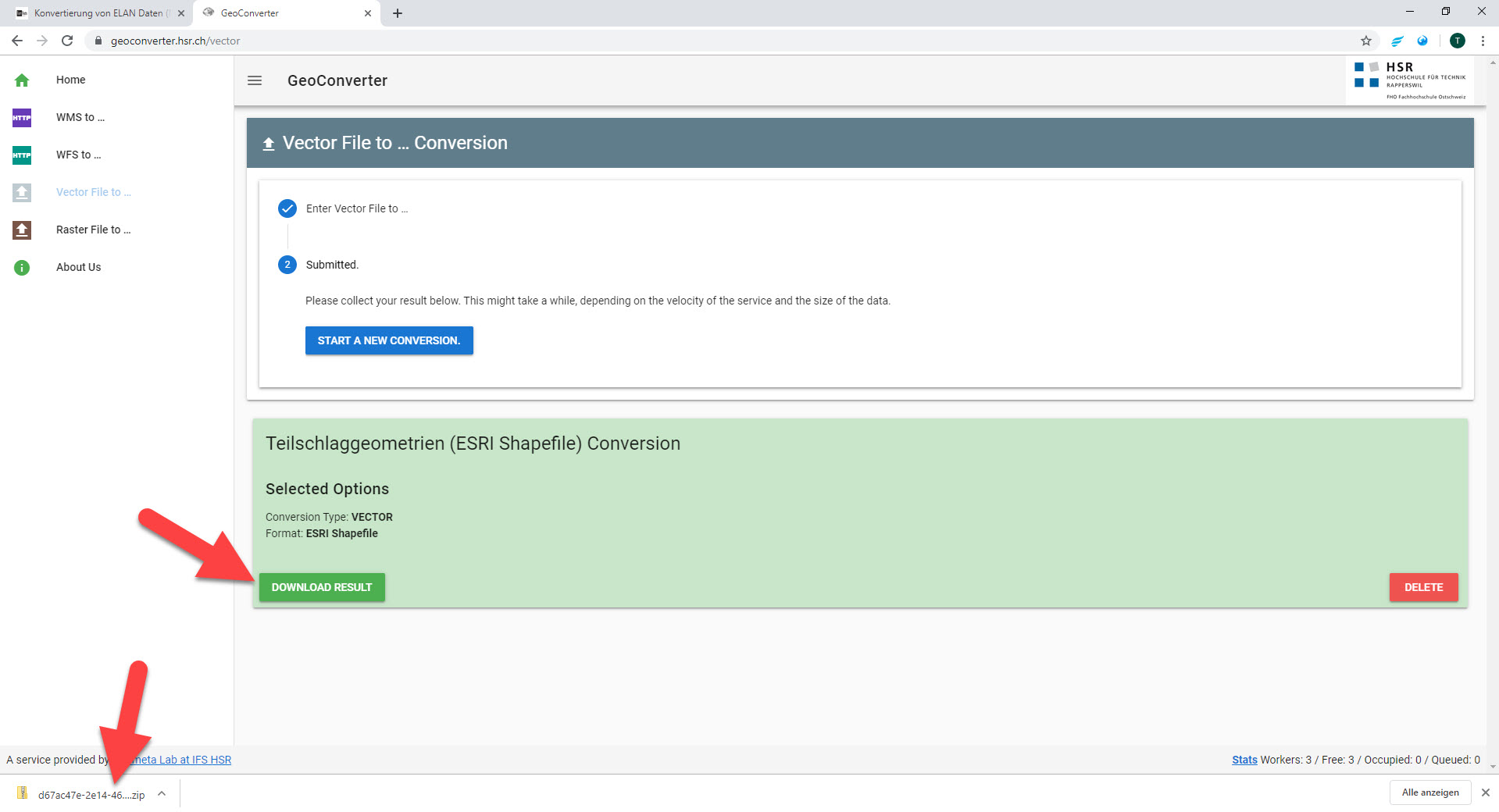
- Der Download liegt meist im Ordner Downloads und muss entpackt werden. Darin enthalten sind die erstellten Shape-Feldgrenzen.
Diese enthalten keine Schlagnummern oder Schlagnamen, sondern nur die Kontur, die den vorher eingelesenen Daten nun zugeordnet werden muss.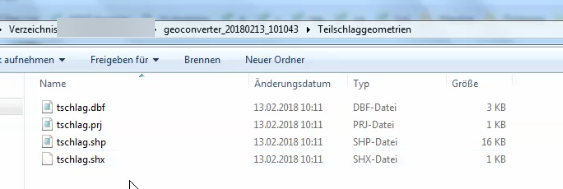
- Gehe zurück ins AO5 auf Datentransfer > GIS > Flächen einlesen
UTM32 als Koordinatensystem ist Standard, falls abgefragt: Import von Anbaudaten auswählen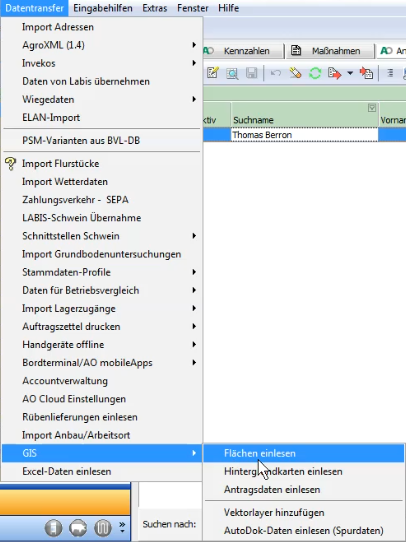
- Als Dateityp Shape-Dateien auswählen (es wird nur die .shp Datei benötigt)
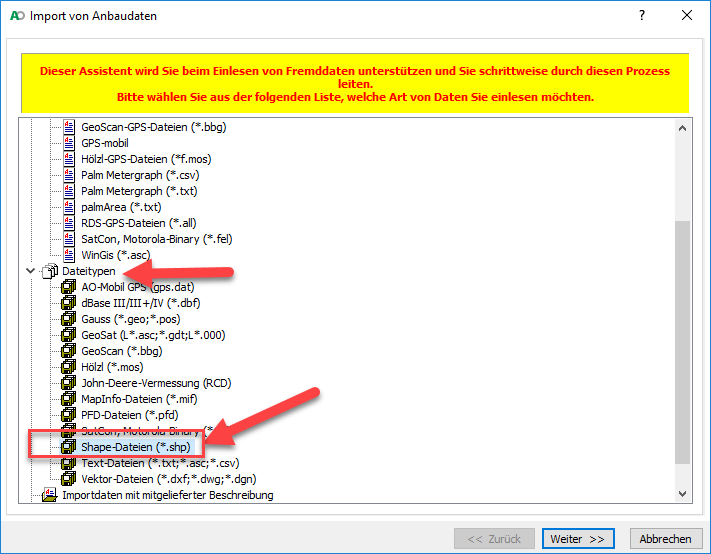
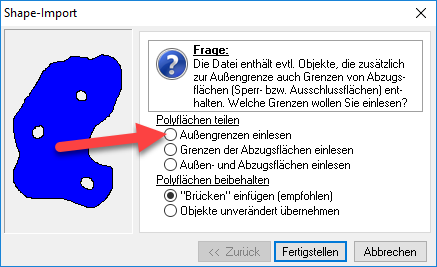
- Außengrenzen einlesen
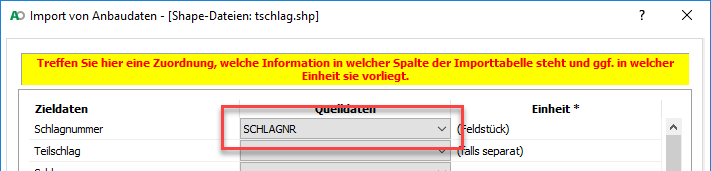
- SCHLAGNR aus DropDown auswählen für die Zuordnung
- Weiter > Weiter > Import starten
- Achtung!! Sollte dieser Dialog auftauchen, dann auf NEIN klicken, sonst passt die Größe nicht mehr zum Mehrfachantrag!
Hintergrund: Sonst wird die Größe aus dem Antrag angepasst auf die Größe der Kontur. Dies kann nicht mehr rückgängig gemacht werden.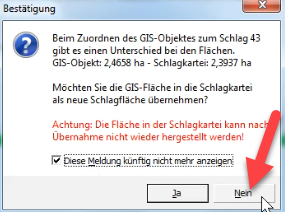
- Nun die Konturen gesammelt als Shape exportieren: GIS > GIS-Objekte exportieren > Dateitypen > Shape > Weiter
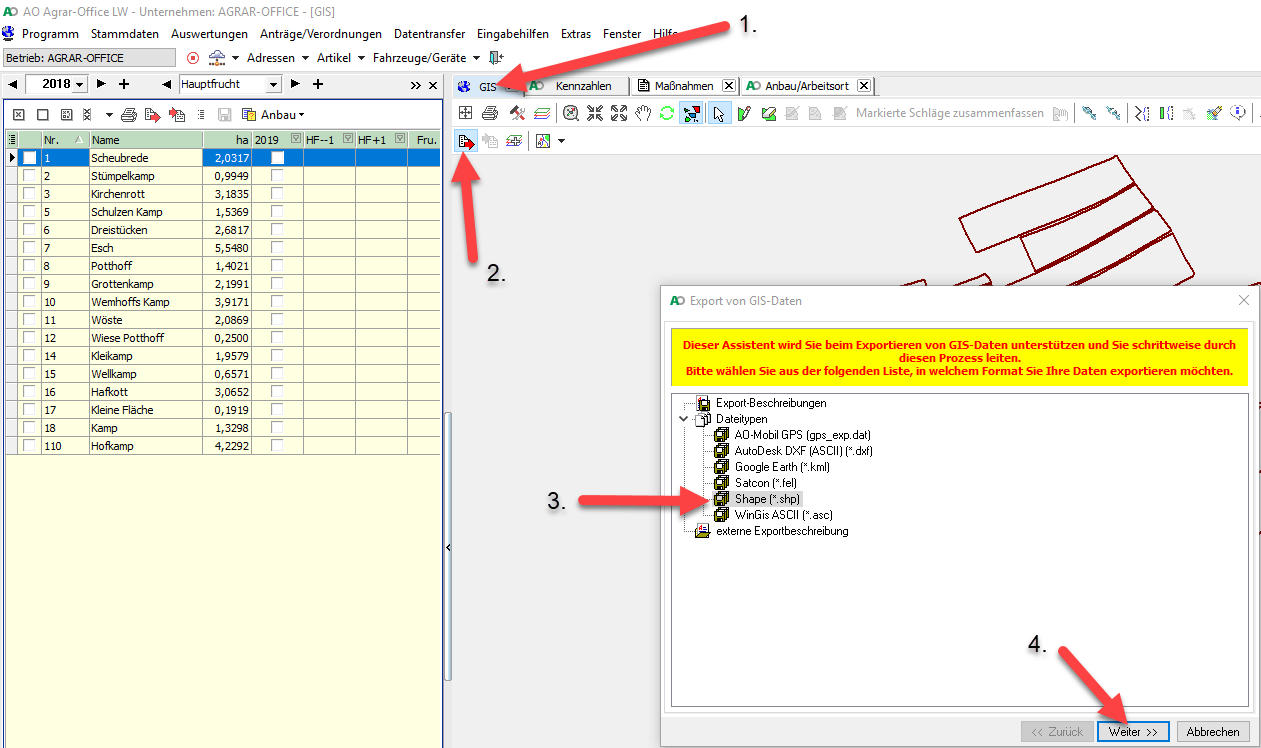
- Shape Datei abspeichern > Weiter (Auswahl der Inhalte der SHP) > Weiter
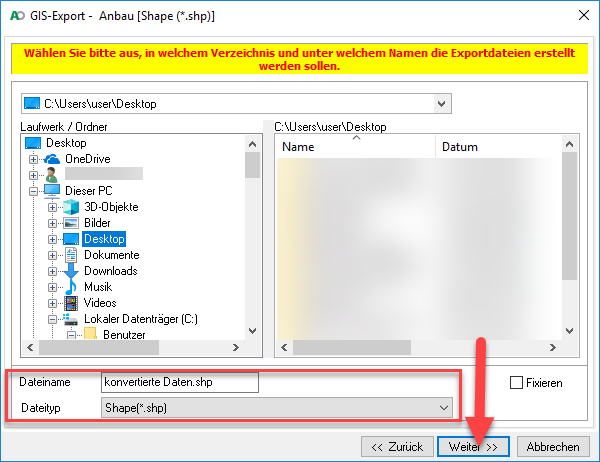
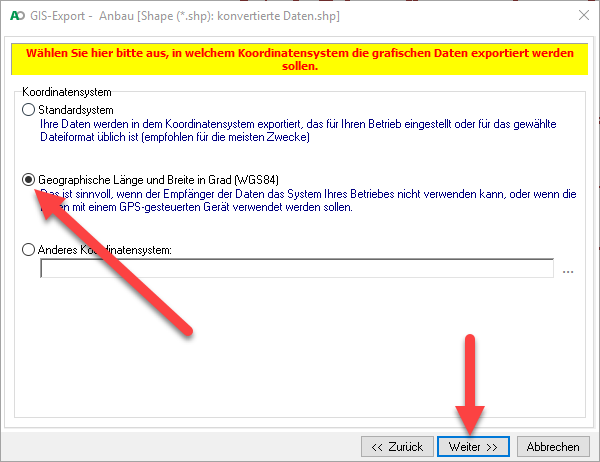
- WGS84 auswählen, dann auf Weiter > Export starten > Schließen
- Die exportierten Daten .dbf, .shx und .shp markieren > senden an > .ZIP komprimierter Ordner
- Die .ZIP Datei kann bei NEXT Farming LIVE hochgeladen werden. Die Schlagnummern und Schlagnamen werden übernommen.