
Konvertierung von Schlagdaten mit QGIS
Vorteile
- Keine Probleme bei doppelten Nummern
- FID-Nummer kann mitimportiert werden
Bereite die aus ELAN heruntergeladenen Daten für NEXT Farming LIVE vor, da weder .gml noch .xml alle Infos enthalten und nicht nacheinander einlesbar sind.
Schritt-für-Schritt-Anleitung
- Lass Dir die beiden Dateien zuschicken: Geometrie (gml-Datei) und das Verzeichnis (xml-Datei) und entpacke beide!
- Entpacke beide Dateien
- Starte QGIS und lade die gml-Datei per Drag an Drop in QGIS
- Öffne eine neue Excel-Datei und ziehe die XML-Datei Flächenverzeichnis aus dem entpackten Ordner Verzeichnis_xxxx per Drag & Drop in das leere Tabellenblatt.
Wählen Sie im Pop-Up Als XML-Tabelle und bestätige alle Pop-Ups - Benenne folgende Spalten folgendermaßen um
- Spalte R: nettoflaeche → FLAECHE
- Spalte AE: bezeichnung6 → SCHLAGBEZ
- Speichere das Tabellenblatt als CSV-Datei (Trennzeichen getrennt) im gleichen Ordner der beiden entpackten Kundendateien ab.
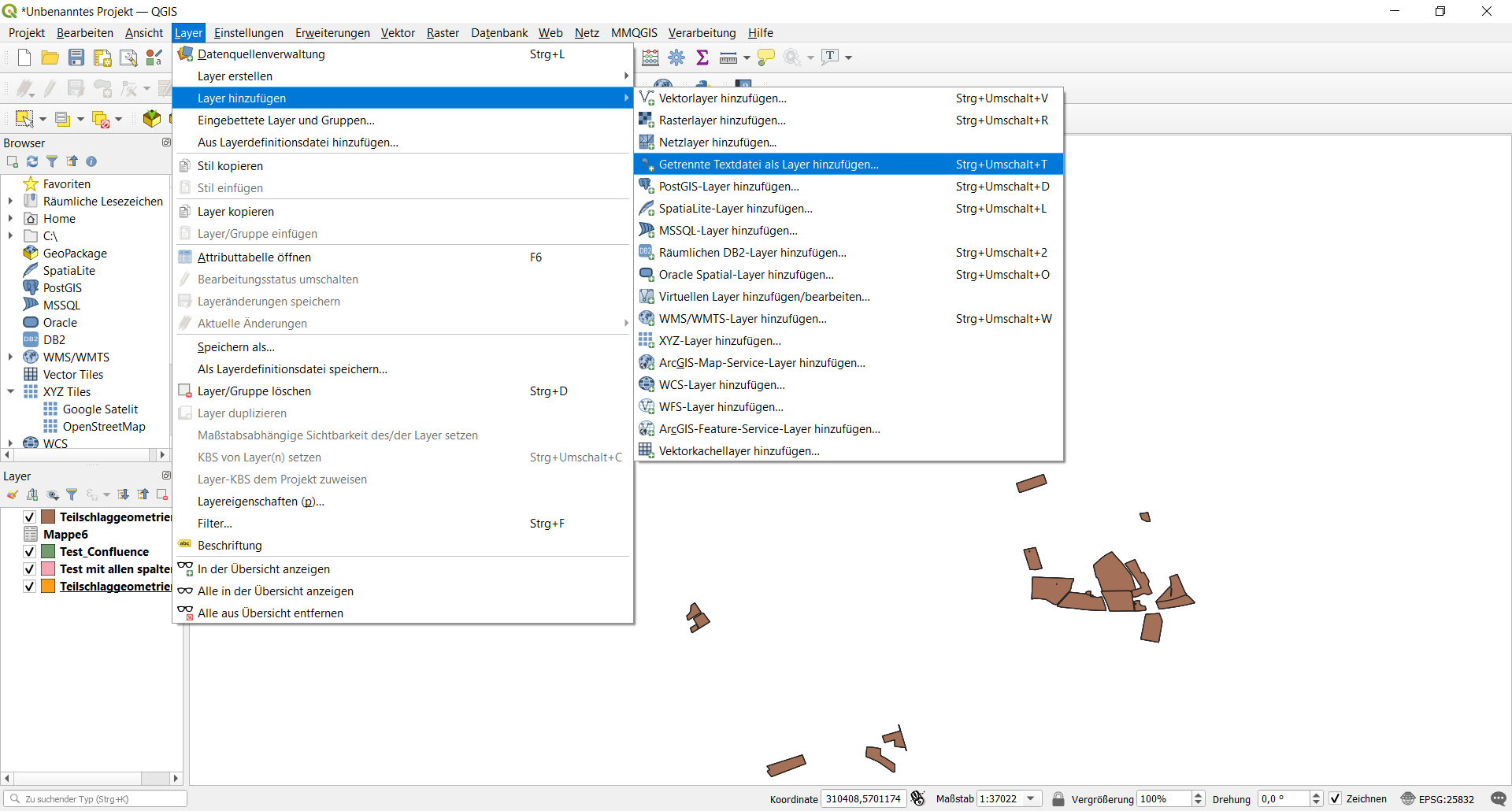
- Füge die CSV über Layer → Layer hinzufügen → Getrennte Textdatei als Layer hinzufügen... hinzu
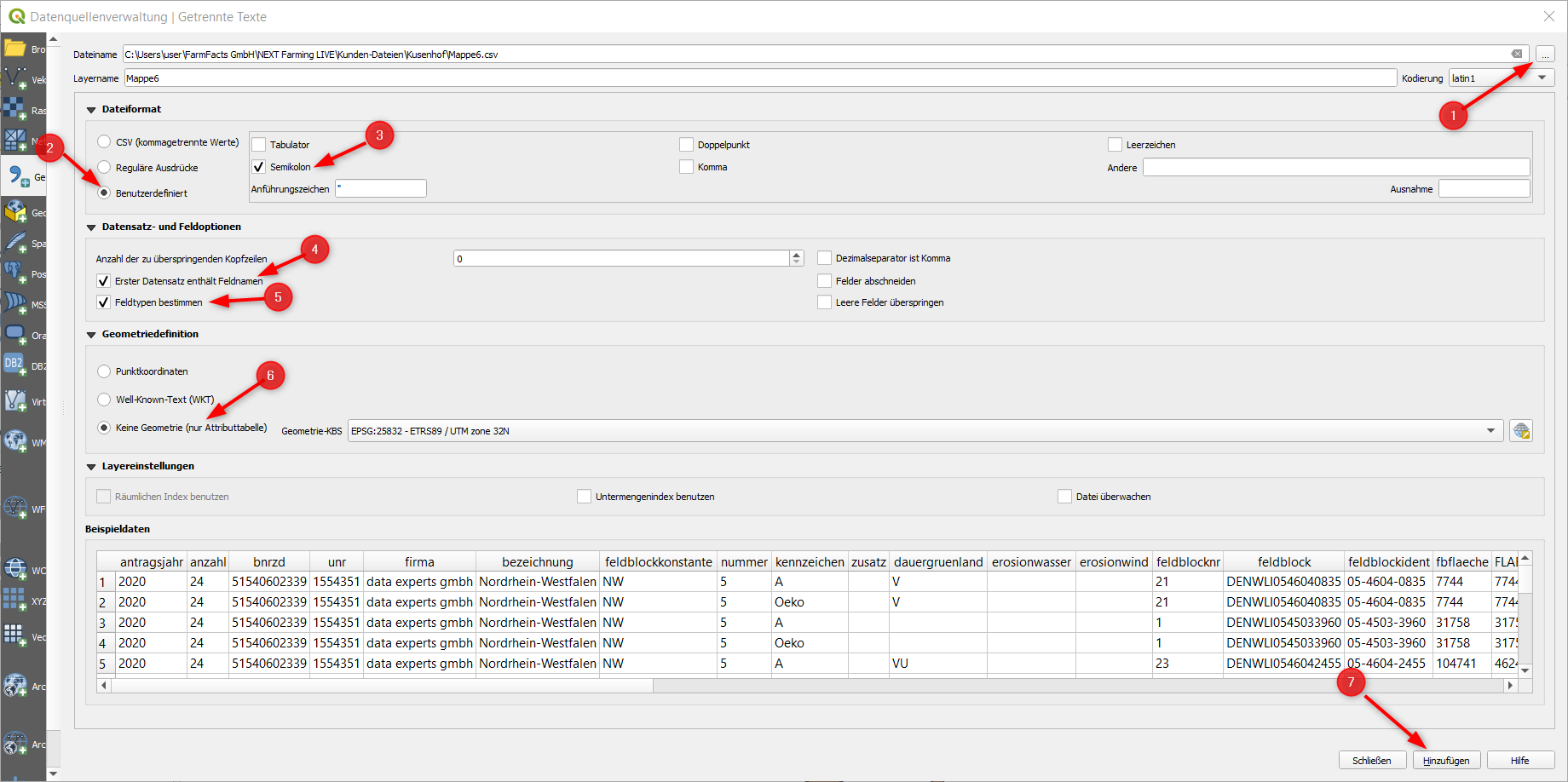
- Klicke dazu auf die drei Punkte neben Dateiname in der ersten Zeile und navigiere zu der CSV-Datei
- Wähle
- Dateiformat: Benutzerdfiniert → Semikolon
- Datensatz- und Feldoptionen: Erster Datensatz enthält Feldnamen und Feldtypen bestimmen
- Geometriedefinition: Keine Geometrie
- → Hinzufügen
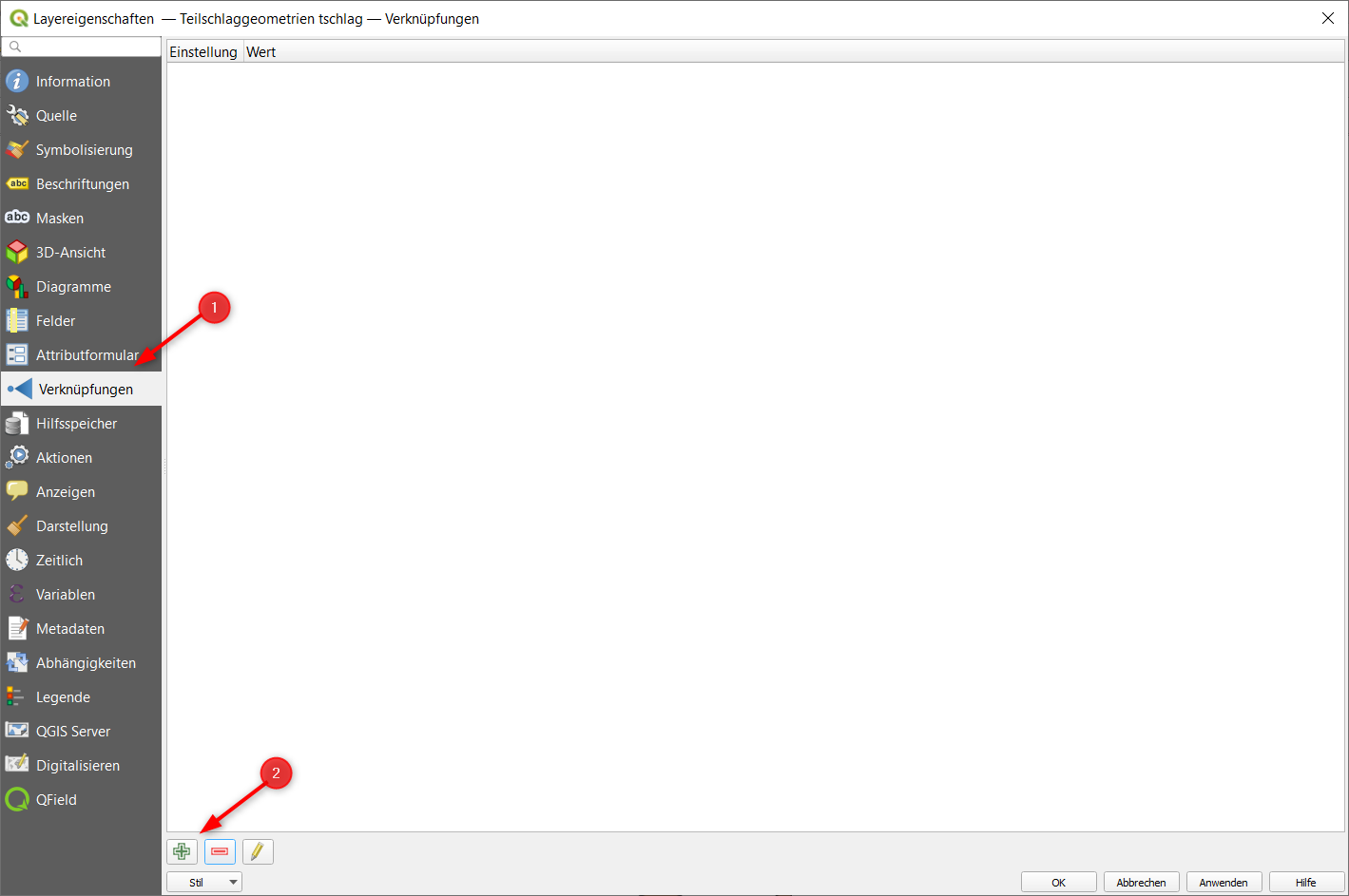
- Doppelklick auf Teilschlaggeometrien (Layer mit den Geometrien)
- Klicke auf Verknüpfungen und das Plus in der Fußleiste
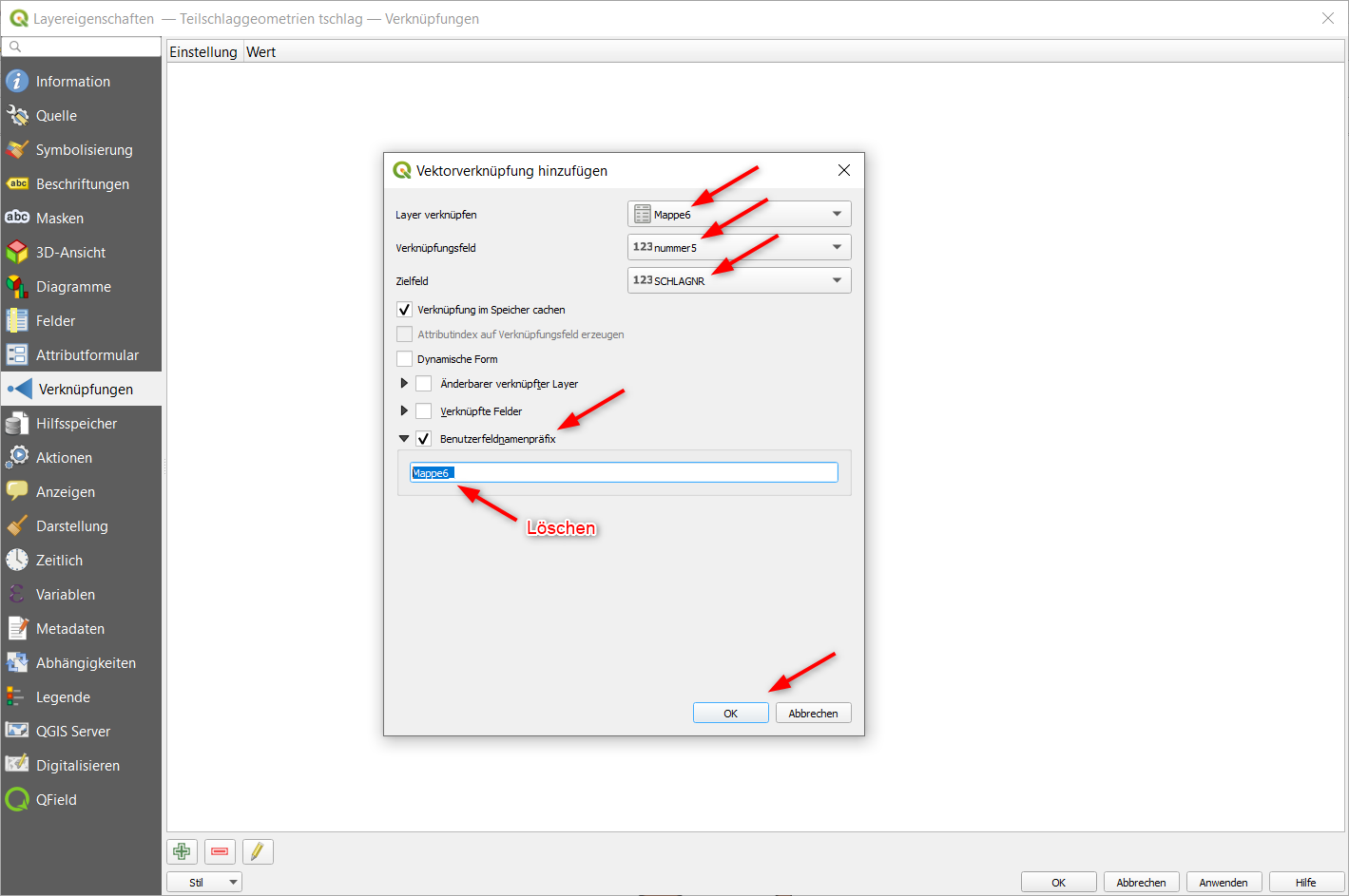
- Wähle:
- Layer verknüpfen: CSV-Datei
- Verknüpfungsfeld: nummer5
- Zielfeld: SCHLAGNR
- Setze einen Haken bei Benutzerfeldnamenpräfix und lösche alle Zeichen aus der Zeile
- → Ok
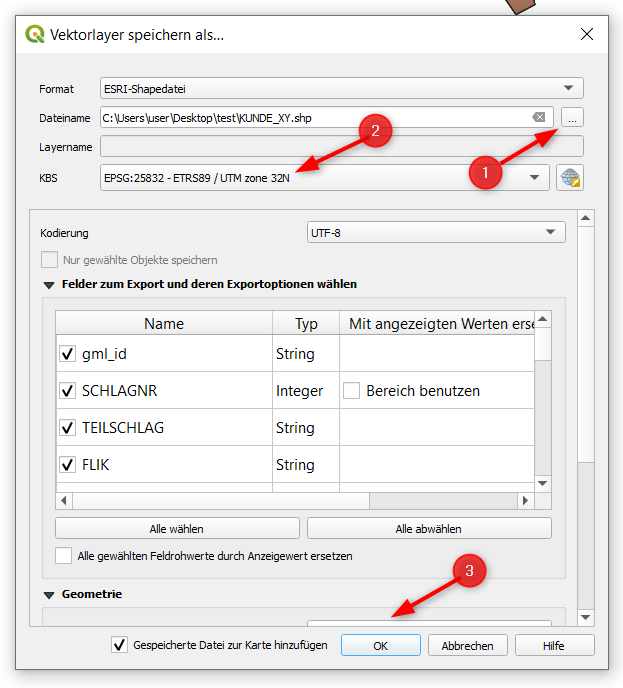
- Rechtsklick auf Teilschlaggeometrien (Layer mit den Geometrien) → Exportieren → Objekt speichern als
- Klicke auf die drei Punkte neben Dateiname (sonst kann die Datei nicht gespeichert werden) und gib einen Namen ein und klicke auf Speichern
- Wähle ggf. das Koordinatensystem (KBS) EPSG 25832 - ETRS 89 / UTM zone 32N
- Gehe in den Ordner, in den du die Teilschlaggeometrien exportiert hast und markiere die .prj-, .dbf-, .shp-, .shx-Datei, Rechtsklick senden an ZIP-komprimierter Ordner
- Ordner kann nun so importiert werden