Kurzanleitung NEXT Farming Office AG
| Beschreibung | Visualisierung |
|---|---|
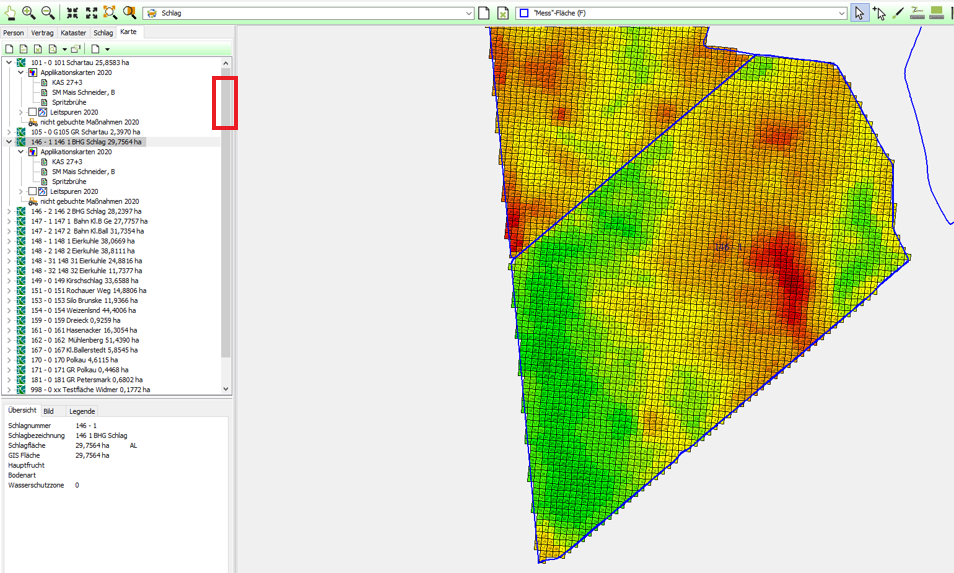
1.Im NextFarming AG Office verbirgt sich das Anlegen neuer Applikationskarten unter dem Reiter „Karte“ auf der linken Seite. |
|
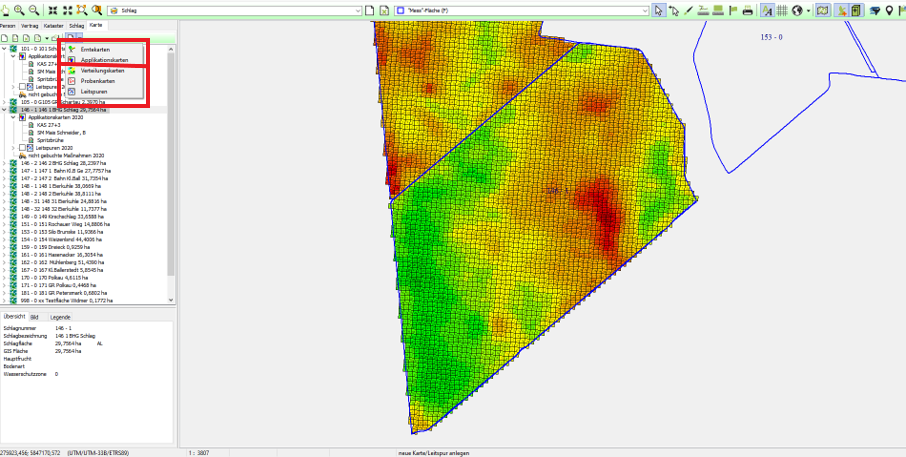
| 2. Unterhalb des Reiters „Karte“ findet man das weiße Blatt mit einem kleinen schwarzen Pfeil, auf dem man nun festlegen kann, was neu angelegt werden soll. Zuvor ist der Schlag, für den diese Aktion ausgeführt werden soll, mit einem einfachen Linksklick anzuwählen. In unserem Fall soll natürlich eine neue Applikationskarte angelegt werden. |
|
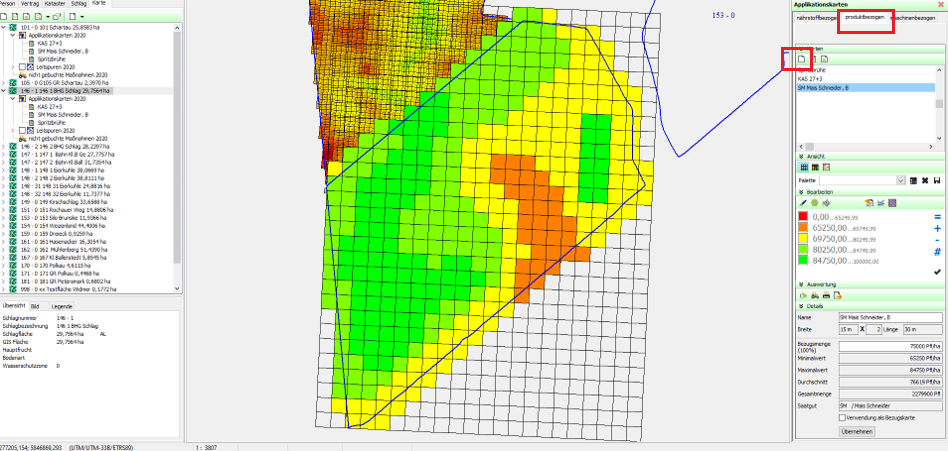
| 3. Auf der rechten Seite öffnet sich nun das Fenster zur Applikationskartenerstellung. Hier wählen wir aus, dass unsere Applikationskarte produktbezogen werden soll und dass ein neues Raster angelegt werden soll. |
|
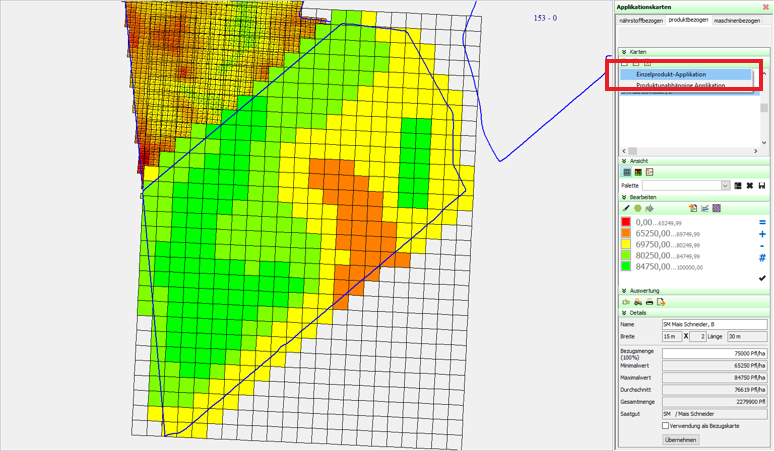
| 4. In der anschließenden Auswahl ist „Einzelprodukt-Applikation“ auszuwählen. |
|
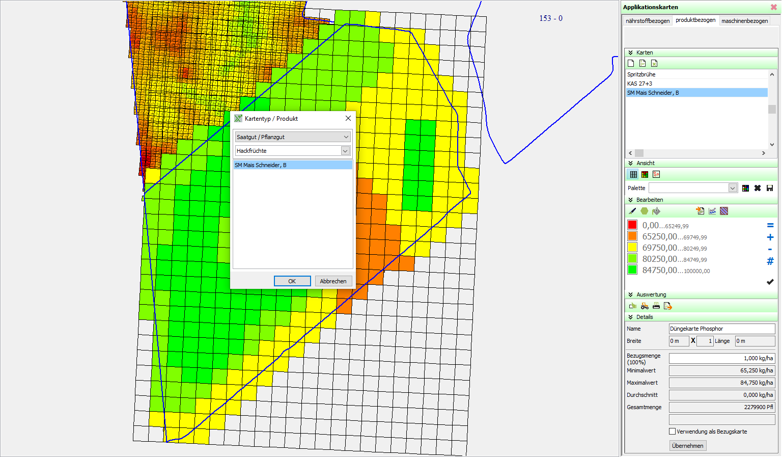
| 5. Nun muss ausgewählt werden, für welches Produkt die Applikationskarte erstellt werden soll |
|
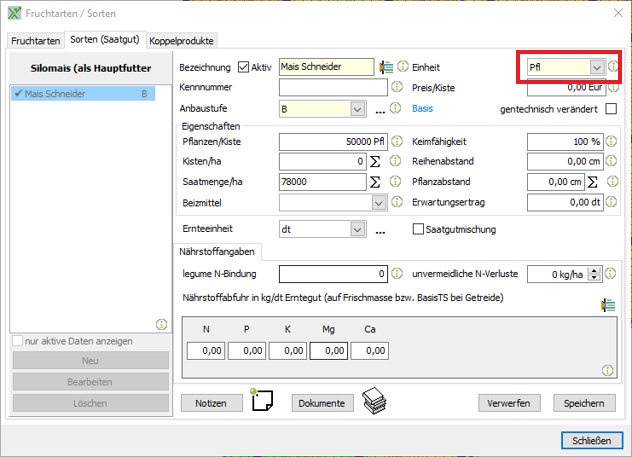
| 6. Zuvor ist allerdings darauf zu achten, dass in den Stammdaten die korrekten Einheiten hinterlegt sind. Viele Maislegemaschinen arbeiten in Pflanze/ha. Das ist in der Sortenkonfiguration zu beachten. In Datenbeständen eines Kunden trifft man allerdings häufig die Einheit „Pack“ an, was in der Weiterverarbeitung zu beachten ist und nicht verändert werden muss. |
|
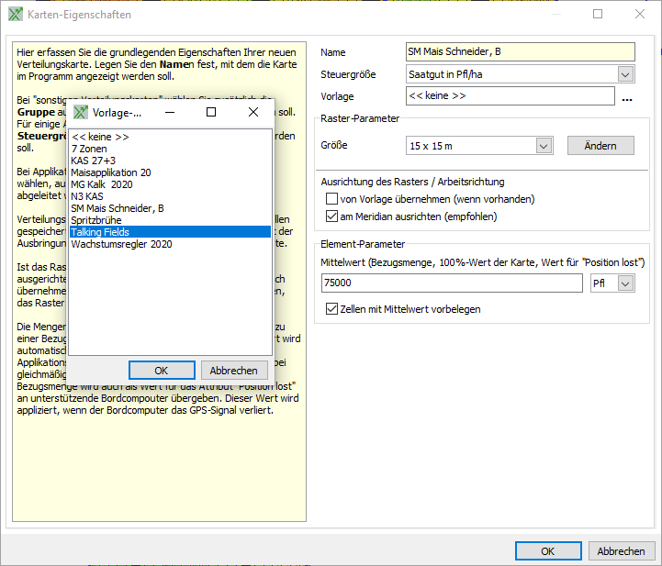
| 7. Der Name der Applikationskarte stellt sich automatisch aus seinen Komponenten zusammen – kann aber auch im Freitext vergeben werden. Die Steuergröße stellt sich bei korrekter Stammdatenpräparation automatisch korrekt ein. Um eine Vorlage auszuwählen, sind die drei Punkte anzuklicken. Im eingeblendeten Fenster finden sich dann die verfügbaren Ebenen oder Verteilungskarten. Die Rastergröße ist mit dem Kunden oder dem Hersteller abzustimmen. Die Ausrichtung des Rasters muss sich terminalbedingt immer am Meridian ausrichten. Sollte man aus einem Kundenbestand heraus mit „Pack“ als Einheit konfrontiert sein, ist die Steuergröße auf Stück je Flächeneinheit umzustellen. |
|
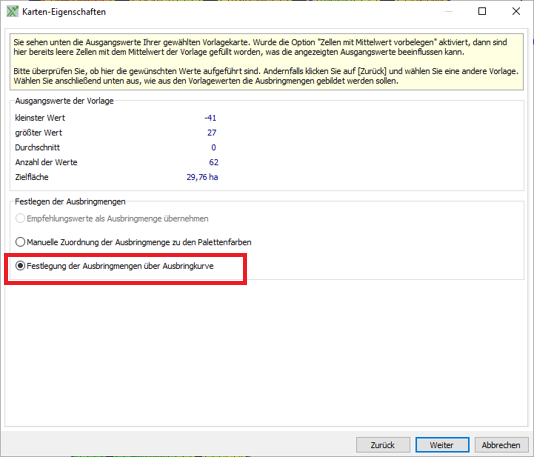
| 8. Nachdem auf „OK“ geklickt wurde, können wir im darauffolgenden Fenster die „Festlegung der Ausbringmenge über Ausbringkurve“ auswählen. |
|
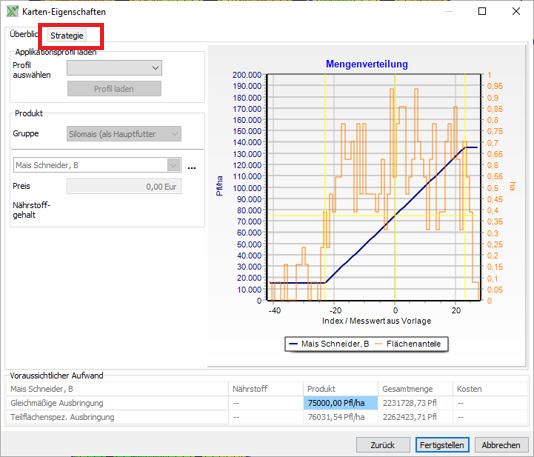
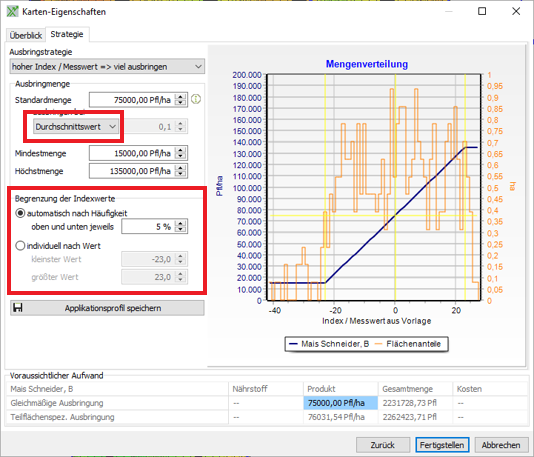
| 9. Bei der erstmaligen Applikationskartenerstellung ist an dieser Stelle auf den Reiter Strategie zu wechseln. Ist die Strategie bereits angelegt, können wir direkt bei „Profil auswählen“ das „Profil laden“. |
|
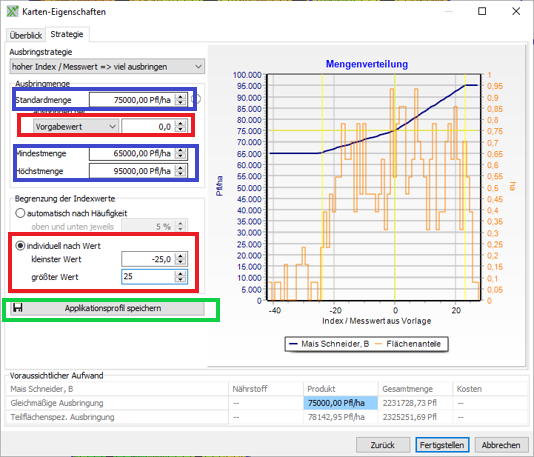
| 10. Die Erstellung des Applikationsprofils läuft hier im Strategiefenster so , dass man als erstes die fertig ermittelten Indexwerte gegen Vorgabewerte austauscht… |
|
| 11. …und gegen die Vorgaben aus der Aussaattabelle von Dr. Bosch ersetzt. Im Anschluss werden dann die Applikationswerte aus der Tabelle eingetragen. Am Schluss wird das Applikationsprofil gespeichert und mit einem Namen versehen. |
|
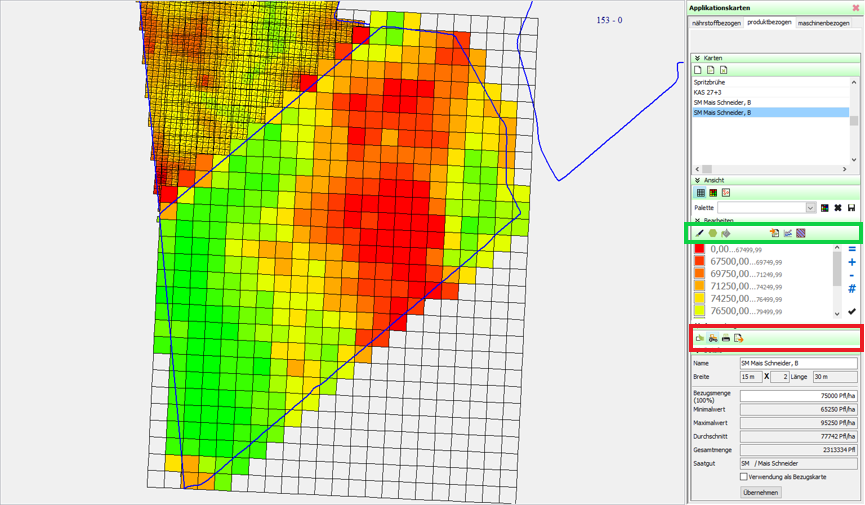
| 12. Nachdem die Applikationskarte nun über „Fertig stellen“ erstellt wurde, kann sie nun nochmals mit den Bearbeitungswerkzeugen nachbearbeitet werden. Abschließend kann die Applikationskarte je nach Terminalanforderung als Shape oder kml direkt ausgegeben werden oder in einer Maßnahmenbuchung an einen Auftrag gehängt werden. |
|
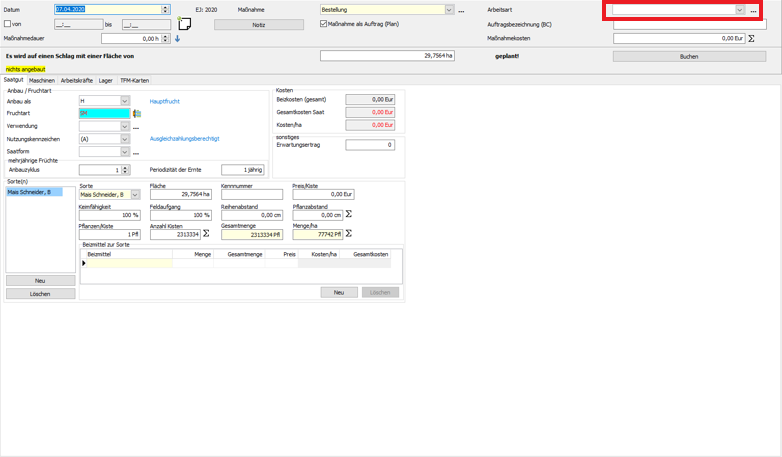
| 13. In einer Maßnahmenbuchung füllen sich nun alle auslesbaren Maßnahmenteile. Es muss ggf. noch eine Auftragsbezeichnung nachgetragen werden. |
|
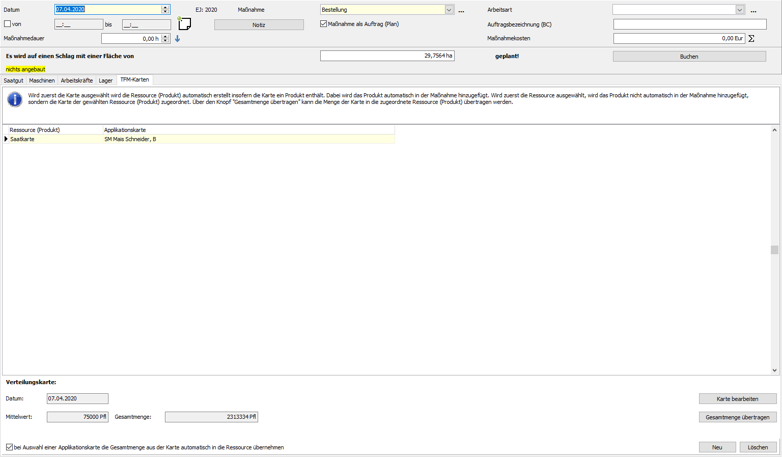
| 14. Unter dem Reiter „TFM-Karten“ lassen sich nun nochmal schnell die wichtigsten Informationen zur Applikationskarte visualisieren. |
|