
LIVE Support
Daten aus CRM beschaffen
- Logge Dich ein in der CRM Umgebung.
- Gehe zu V:\NEXT Farming LIVE
- Öffne die Excel Tabelle und gib das Passwort ein
- Klicke auf Daten > Alle aktualisieren und gib nochmal Username und Passwort ein. Sonst sind die Daten nicht aktuell. Die Eingabe erfolgt mehrfach, das ist korrekt so.
- Gehe zum Reiter LIVE Support Daten Vorlage (2)
- Überprüfe die Zahlen auf Plausibilität im Reiter NKontakt+Issues (rechts daneben) durch Verwenden der Filter; achte dabei auf Eingabefehler und andere Dinge und informiere den Erfasser darüber.
Daten in Google Tabellen eintragen
- Öffne die Google Tabellen für das Reporting: https://docs.google.com/spreadsheets/d/1DE_iBmX2350MZy9A7IqLLMIOxKbYjC4F-DuOXgJ4ykY/edit#gid=596289725
- Gehe zum Google Tabellen Reiter Support-Daten
- Ergänze das neue Datum (Spalte A Format: 2020-05-01) und den neuen Monat (Spalte B Format: 2020-05)
- Übertrage die Werte für den entsprechenden Monat von der CRM Excel in die Google Tabelle. Achte dabei auf die korrekte Zeile und Spalte.
Nutze zum Beispiel Split Screen oder das Markieren einer ganzen Zeile als Hilfe.
Daten in Data Studio anschauen
- Öffne Google Data Studio: https://datastudio.google.com/reporting/1q6OSlrsrfAV63a7j5V7Gjrwm17Vxn265/page/BAnc
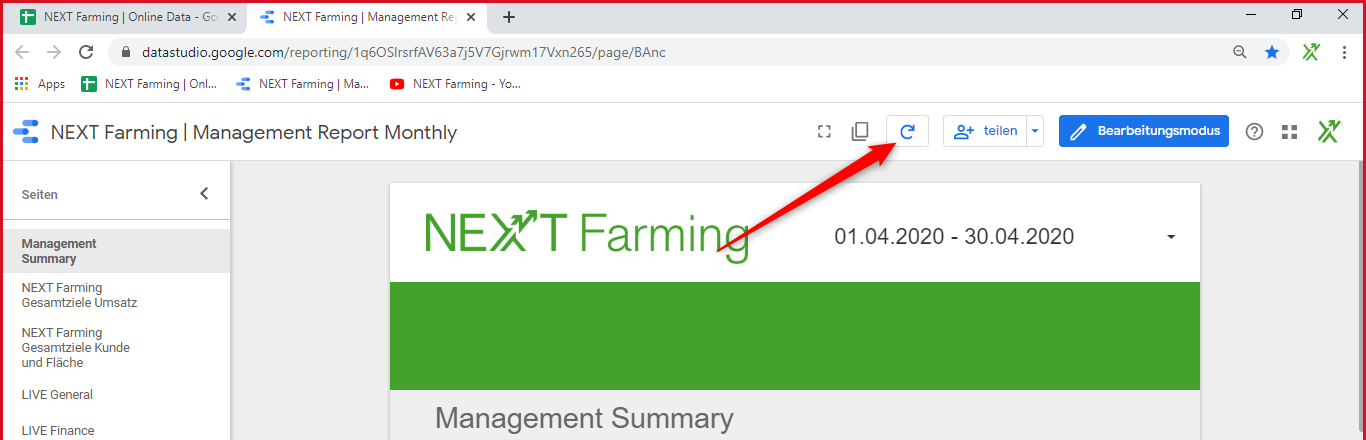
- Aktualisiere die Ansicht (siehe Screenshot, nicht im Browser / mit F5)
- Klicke auf die Seite LIVE Support 1
- Überprüfe den Zeitraum in der Kopfzeile. Dieser ist fest gesetzt auf den aktuellen Vormonat. Die Anfragen und JIRA Tickets sollten zu den eingetragenen Zahlen passen. Sonst Eingaben oder Aktualisierung überprüfen.
- Nun passe die Diagramme an: Gehe in den Bearbeitungsmodus, klicke ein Diagramm an und stelle den Darstellungszeitraum manuell um. Wenn Mai 2020 reported wird, so ist der Zeitraum Mai 2019 bis Mai 2020.
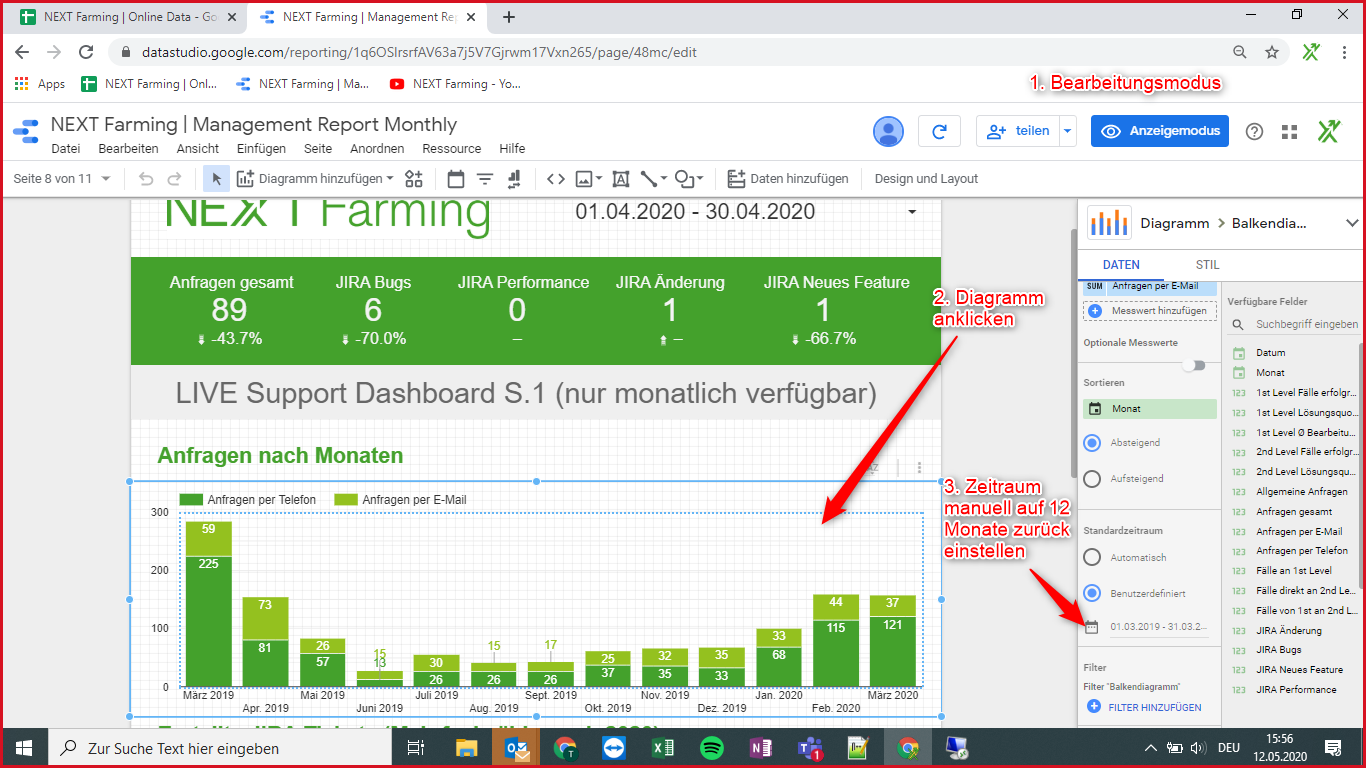
- WICHTIG: Aktualisiere alle Diagramme: Anfragen nach Monaten, Erstellte JIRA Tickets, Lösungsquoten 1st/2nd Level; ansonsten wird der falsche Zeitraum dargestellt.
Inhalt der Anfragen
- Gehe in die CRM Excel auf den Reiter LIVE Support Anfragearten Vorl
- Wähle den aktuellen Monat aus
- Übertrage die Anzahl aller Anfragen (Spalte C in Reiter LIVE Support Daten Vorlage (2)) in die Zelle E4 (grau hinterlegt)
- Gruppiere die Anfragen sinnvoll (Beispiele siehe Google Tabelle Vormonate, z. B. Allgemeine Fragen Starter und konkrete, technische Fragen Starter) und trage diese an der Seite ein, um die Anteile und Häufigkeit der Anfragen darzustellen.
- Ergänze das neue Datum (Spalte A Format: 2020-05-01) und den neuen Monat (Spalte B Format: 2020-05) oben drüber. Es reichen die Top 3-5 Anfragearten.
- Übertrage die Prozente (Spalte E) und die absolute Zahlen (Spalte F) in die Google Tabelle in den Reiter Support-Daten Anfragearten. Sollten diese Daten mal nicht auftauchen ist entweder nicht aktualisiert worden oder das Datum wurde falsch gesetzt oder vergessen.
Management Summary
Gehe in der Google Tabelle auf den Reiter Summary
- Ergänze das neue Datum (Spalte A Format: 2020-05-01) und den neuen Monat (Spalte B Format: 2020-05) unten drunter, falls noch nicht geschehen. Diese Seite wird von allen bearbeitet.
- Schau Dir den Vormonat an und auch die Fälle des jeweiligen Monats und formuliere eine kurze, prägnante und relevante Zusammenfassung des LIVE Customer Success.
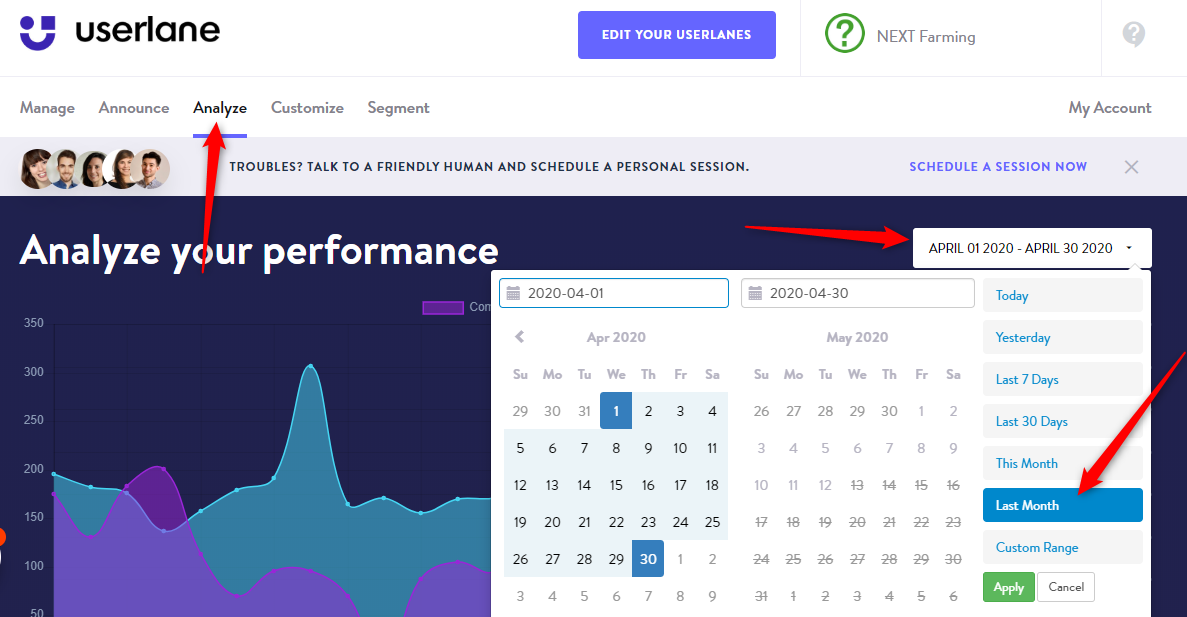
- Um Daten zur Nutzung von Userlane abzurufen, gehe auf https://family.userlane.com/ und logge Dich ein. Im Dashboard klickst Du auf und wählst im Zeitraum Last Month aus.
- Übertrage die Kennzahlen in die letzten Spalten der Google Tabelle im Reiter Support-Daten und übertrage diese ins Textfeld.
- Ergänze 1-2 wichtige Punkte in General, fülle ansonsten den Support & Success Teil verständlich aus.
- WICHTIG: Im Reiter Summary muss in Spalte G im jeweligen Monat eine "1" stehen, damit in Data Studio der Text angezeigt wird.
Überprüfung
- Gehe in Data Studio in den Ansichtsmodus und schau Dir die Reiter an, ob alles passt:
- Daten richtig gezogen
- Datum bei Diagrammen umgestellt
- keine sonstigen Anzeigefehler
- erklärungsbedürftiger Inhalt in Summary > Support & Success Teil erklärt
2. Schreib eine kurze Nachricht in die MS Team Gruppe Auswertung NEXT Farming, dass Deine Eingaben erledigt sind. Bei Fragen bitte auf thomas.berron@farmfacts.de zugehen.
Das Reporting wird automatisch an jedem 15. eines Monats um 10:00 Uhr an das Management Team sowie die Vertriebsleiter und Teamleiter verschickt. Technisch und inhaltlich verantwortlich für das Reporting ist thomas.berron@farmfacts.de