
Online-Veranstaltungen: How to (für Customer Success)
- Melde dich bei e-Termin an: https://www.etermin.net/login.aspx?returnurl=%2fcalendar.aspx
- Öffne das Burgermenü oben links und klicke auf Leistungen
- Gehe zur Confluenceseite mit der Tabelle für die Online-Veranstaltungen
- Ermittle aus der Tabelle der Onlineveranstaltungen (OV), ob es sich um eine OV für AG, LW oder LIVE handelt (Spalte 4) und für welches Vertriebsgebiet Spalte (Spalte 5) diese OV geplant ist.
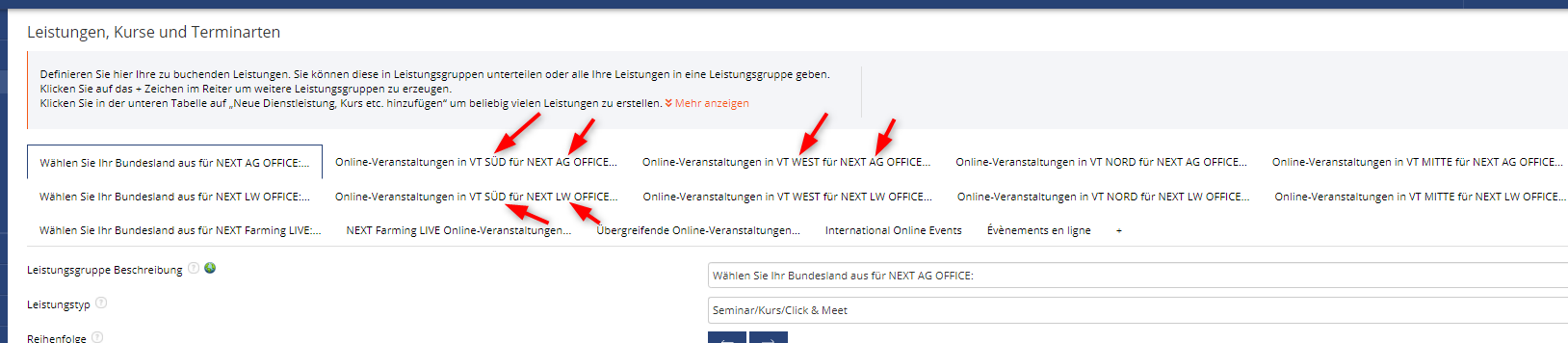
- Wähle die entsprechende Leistungsgruppe nach dem VT sowie nach AG, LW oder LIVE aus. Für gebietsunabhängige Veranstaltungen wähle den Reiter Übergreifende Online-Veranstaltungen.
- Klicke auf Neue Leistung, Kurs, etc. hinzufügen
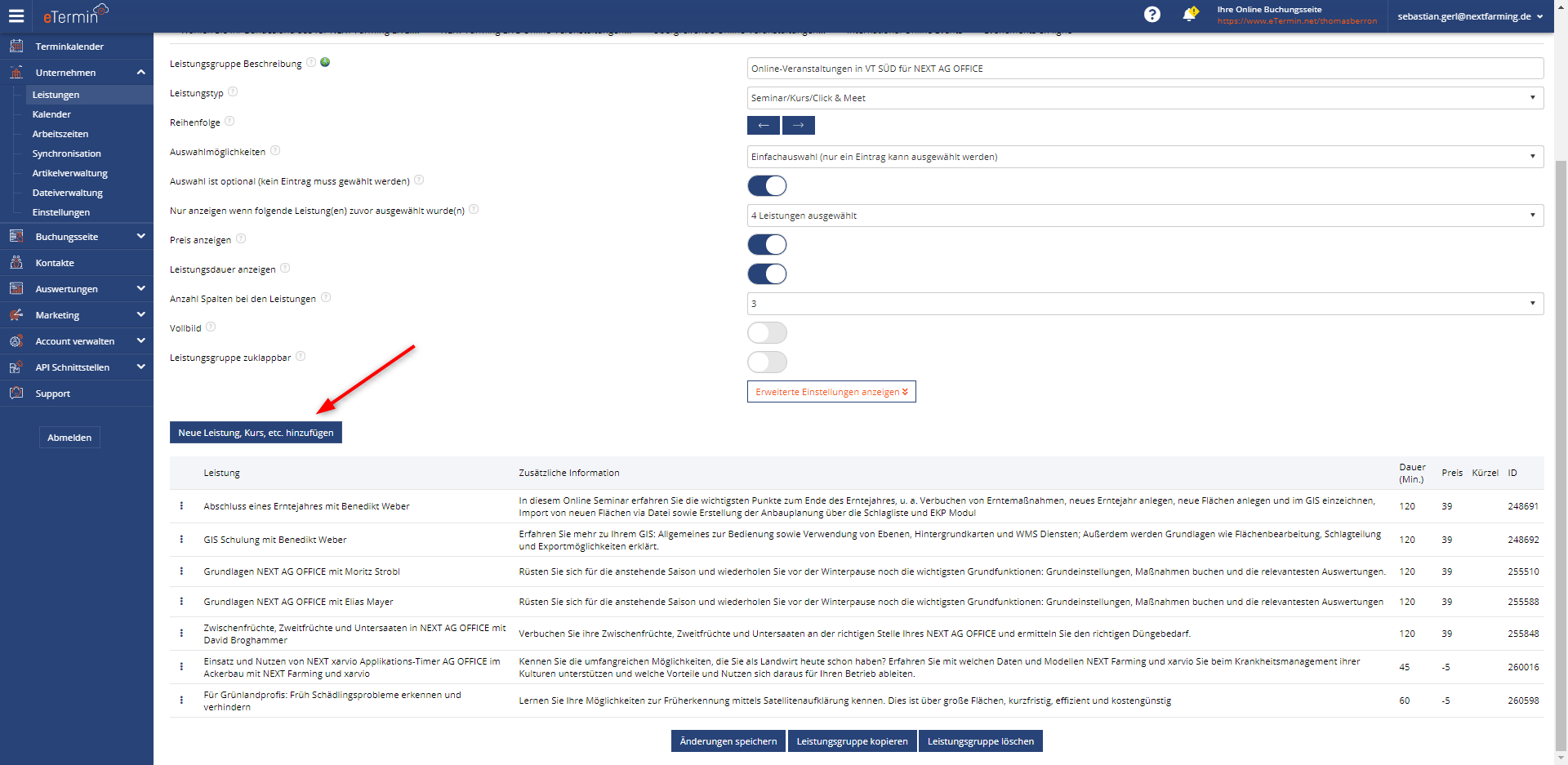
- Erstelle die neue Leistung
- Übernimm den Namen/Titel aus der Tabelle der OV (Spalte 7)
- Übernimm den Zusätzlichen Inhalt/Inhalt aus der Tabelle der OV (Spalte 8)
- Gib die Termindauer aus der Tabelle der OV (Spalte 2) in Minuten ein. Seminar fix 120 min, Präsentation i.d.R. 45 min
- Vor- und Nachbearbeitungszeit ggf. nur bei individuell vorbereiteten OV, bei denen sich der Referent auf konkrete Fragen vorbereiten muss.
- Preis eintragen. Seminar: 39€, Präsentation: kostenlos (-5 in E-Termin) in der Tabelle der OV (Spalte 3)
- Mehrfachbelegung aktivieren
- Maximalbelegung auf 999
- Anzahl der Teilnehmer ist auswählbar deaktivieren
- Füge das Bild des Referenten hinzu. Das findest du hier: Mitarbeiter-Bilder-400x400.zip. Sollte vom Referenten kein Bild zur Verfügung stehen, mehrere Referenten teilnehmen oder andere Firmen ebenfalls präsentieren, ist die Glühbirne auszuwählen.

- Klicke auf Erweiterte Einstellungen
- Ändere den Ort für Online-Seminare und Online-Präsentation auf Sonstigen Ort und füge den Link aus der Tabelle für OV (Spalte 11) mit Rechter Mausklick auf den Link > Adresse des Links kopieren > Einfügen ein.
- Wichtige Veranstaltungen oder Veranstaltungen der "VIPs" Position auf 1 setzen
- Leistungen nur anzeigen wenn bestimmte Leistungen gewählt wurden, dann ändern, wenn die OV nur ein bestimmtes BL im VT vorgesehen ist. Ansonsten Immer anzeigen.
- Jedes Bundesland taucht 3 mal auf. 1. mal ist für LW, 2. mal für AG, 3. mal für LIVE
- Klicke auf Einfügen
- WICHTIG: ÖFFNE NOCH EINMAL AUF DIE EBEN ERSTELLTE LEISTUNG, OB DER LINK ZUR VERANSTALTUNG BEI SONSTIGEN ORTEN ÜBERNOMMEN WURDE.
Bei mehreren OV zum Eintragen empfiehlt es sich zuerst die alle Leistungen zu erstellen und anschließend die neuen Arbeitszeiten gesammelt anzulegen und zuzuordnen.
- Wechsle im Reiter Unternehmen oben links auf Arbeitszeiten
- Wähle den Reiter Arbeitszeiten (bestimmte Tage) und klicke anschließend auf Neue Arbeitszeit
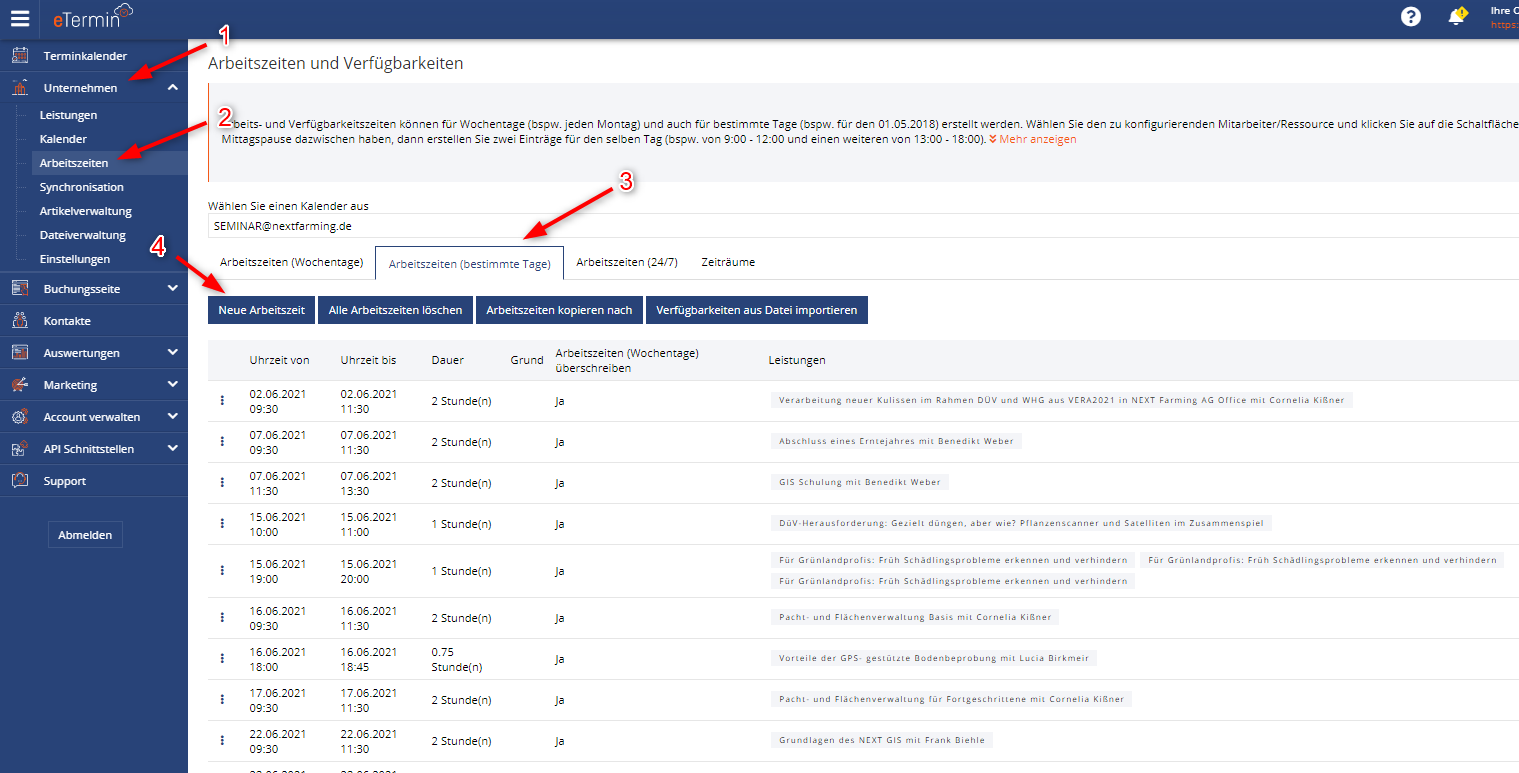
- Übernimm die Start- und Endzeit für den eben eingetragenen Termin aus der Tabelle für OV (Spalte 1 und 2)
- Aktiviere den Button für Arbeitszeit (Wochentage) für diese(n) bestimmten Tag(e) deaktivieren
- Aktiviere den Button für Einschränken auf folgende Leistungen
- Wähle aus der sich öffnenden Dropdown die entsprechende OV aus, für die die eben erstellte Arbeitszeit zutrifft
- Klicke auf Speichern