Support
Im Microsoft Outlook findest du eingetroffene Kundenanfragen, vom 1st Support Level weitergeleitete Supportfälle und hast Einblick auf den aktuellen Support-Kalender.
Kalender
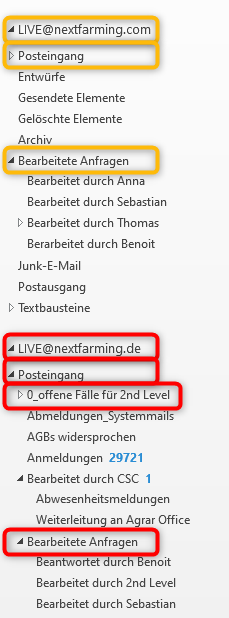
Im Outlook Kalender "LIVE@nextfarming.de" siehst du die Einteilung des 2nd Level Support Teams. Wir wechseln uns hier unter der Woche ab und stehen für die Call Center Agenten als 2nd Level Support Ansprechpartner für Anrufe und eintreffende Kunden-Supportfälle zur Verfügung.
Zudem siehst du in diesem Kalender die vom 1st Level zugestellten "Termine", also die zugewiesenen Kundenanfragen, welche das 1st Level selbst nicht lösen konnte.
Support-Postfächer
- Im Outlook findest du neben deinen privaten Posteingang auch zwei weitere Posteingänge, das LIVE@nextfarming.com für internationale Supportanfragen und das LIVE@nextfarming.de für Anfragen aus Deutschland / Österreich. Im letzteren treffen 95 % aller Supportanfragen ein.
- Wenn du einen Supportfall übernimmst bzw. bearbeitest und die Klärung des Falls länger dauert, kannst du den Fall vom "Posteingang" in das Fach "0_offene Fälle für 2nd Level" rüber schieben.
- Fertig abgeschlossene Supportfälle können in die Unterordner "Bearbeitete Anfragen" abgelegt werden. Hier hat jeder 2nd Level Support Mitarbeiter seinen eigenen Unterordner.
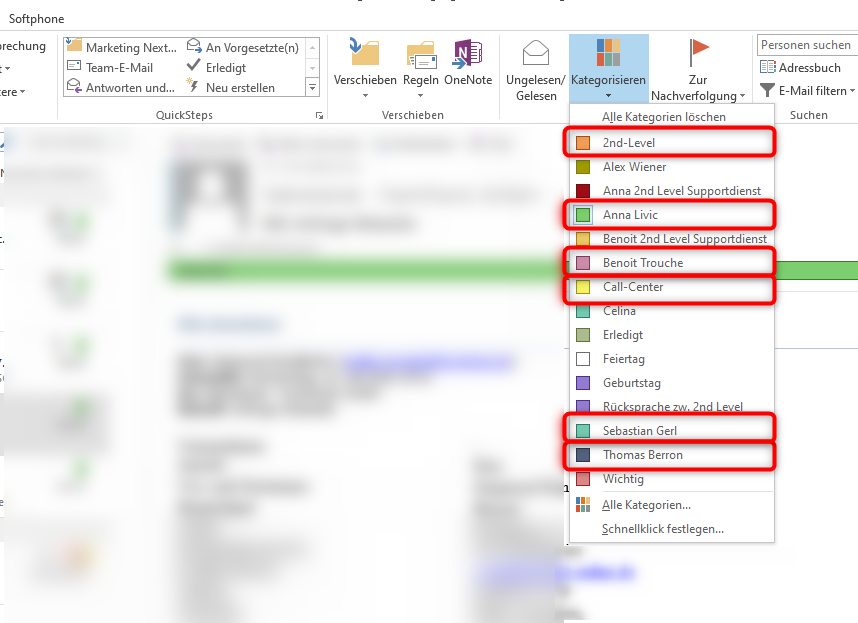
- In den Supportpostfächern arbeiten sowohl wir (2nd Level) als auch das Call Center (1st Level) gleichzeitig. Damit die Kundenanfragen nicht doppelt bearbeitet werden, markiert jeder vorab die eingetroffene Kundenanfrage mit seiner persönlichen Farbkategorie bevor er die Anfrage bearbeitet.
Orange: Fälle die dem 2nd Level (uns) zuteilt sind
Gelb: Fälle die dem Call Center 1st Level zugeteilt sind
Grün: Fälle die von Anna bearbeitet werden
Lila: Fälle die von Benoit bearbeitet werden
Dunkelblau: Fälle die von Thomas bearbeitet werden
Türkis: Fälle die von Sebastian bearbeitet werden
Bearbeitungsstatus eines Falles
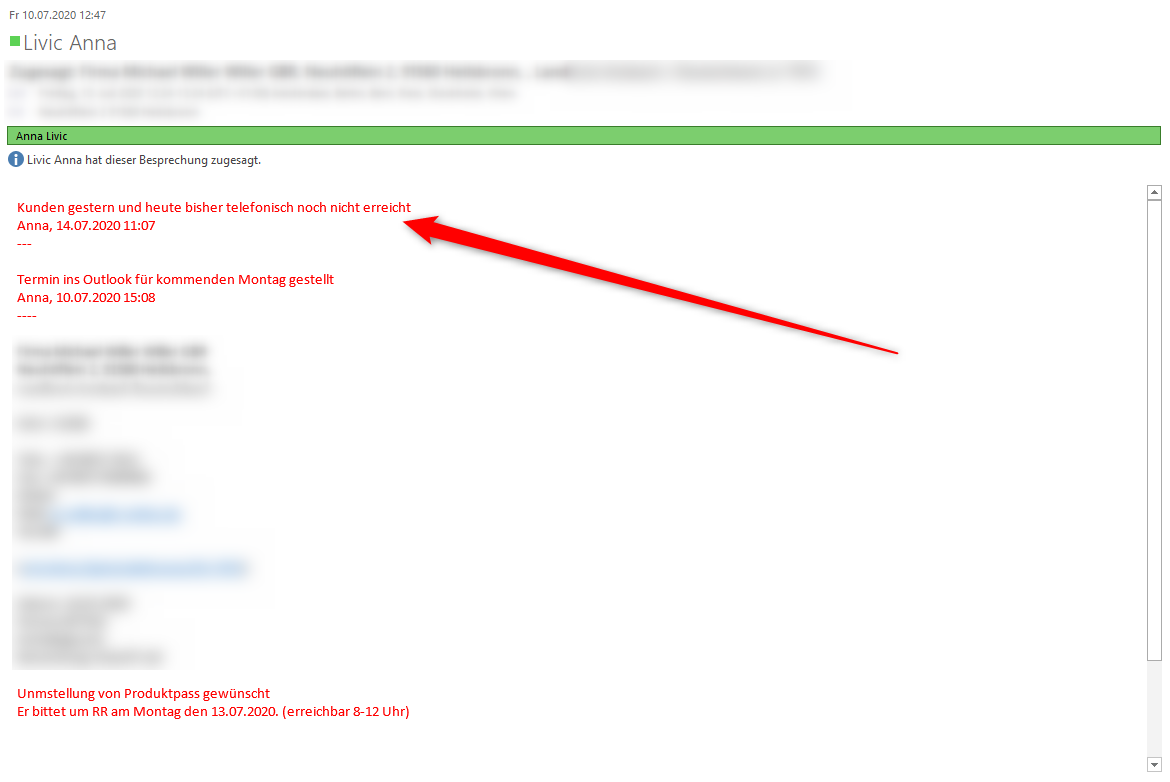
Der aktuelle Bearbeitungsstatus eines Supportfalles wird in roter Schrift festgehalten.
- Klicke hierzu doppelt auf die Email mit dem entsprechenden Kundenfall.
- Klicke auf Aktionen > Nachricht bearbeiten.
- Halte den aktuellen Status des Supportfalles fest.
- Setze deinen Namen mit Datum und Uhrzeit (Einfügen > Datum und Uhrzeit) drunter.
- Das Call Center geht nach selben Verfahren vor.